Czym jest LMSable i jak działa praca z AI
LMSable to zestaw narzędzi do tworzenia kursów e-learningowych, z AI albo bez niego. Kurs budujesz i edytujesz w kreatorze Course Builder, jego treść piszesz z pomocą czatu AI, z którego już korzystasz (ChatGPT, Claude, Gemini albo Copilot), albo łączysz Claude z LMSable i pracujesz nad kursem bezpośrednio z czatu. Gotowy kurs eksportujesz do SCORM 1.2, a pojedyncze ćwiczenia H5P, quizy i certyfikaty tworzysz w bezpłatnych narzędziach.
Jak LMSable współpracuje z Twoim AI
LMSable sam z siebie nie wysyła Twoich treści do usług AI. Korzystasz z własnego czatu AI i sam decydujesz, co do niego wkleisz. Są trzy wyjątki i każdy działa tylko wtedy, gdy sam go wybierzesz. Asystent AI połączony z LMSable przez konektor może czytać Twoje kursy (a jeśli na to pozwolisz, także je edytować) w zakresie nadanych przez Ciebie uprawnień. Transkrypcja nagrania (przycisk Zrób transkrypcję nagrania) wysyła ścieżkę dźwiękową do naszego dostawcy usługi zamiany mowy na tekst. Generowanie narracji (przycisk Wygeneruj narrację) wysyła tekst, który zamieniasz na narrację, do naszego dostawcy usługi zamiany tekstu na mowę. Szczegóły: Twoje dane i prywatność.
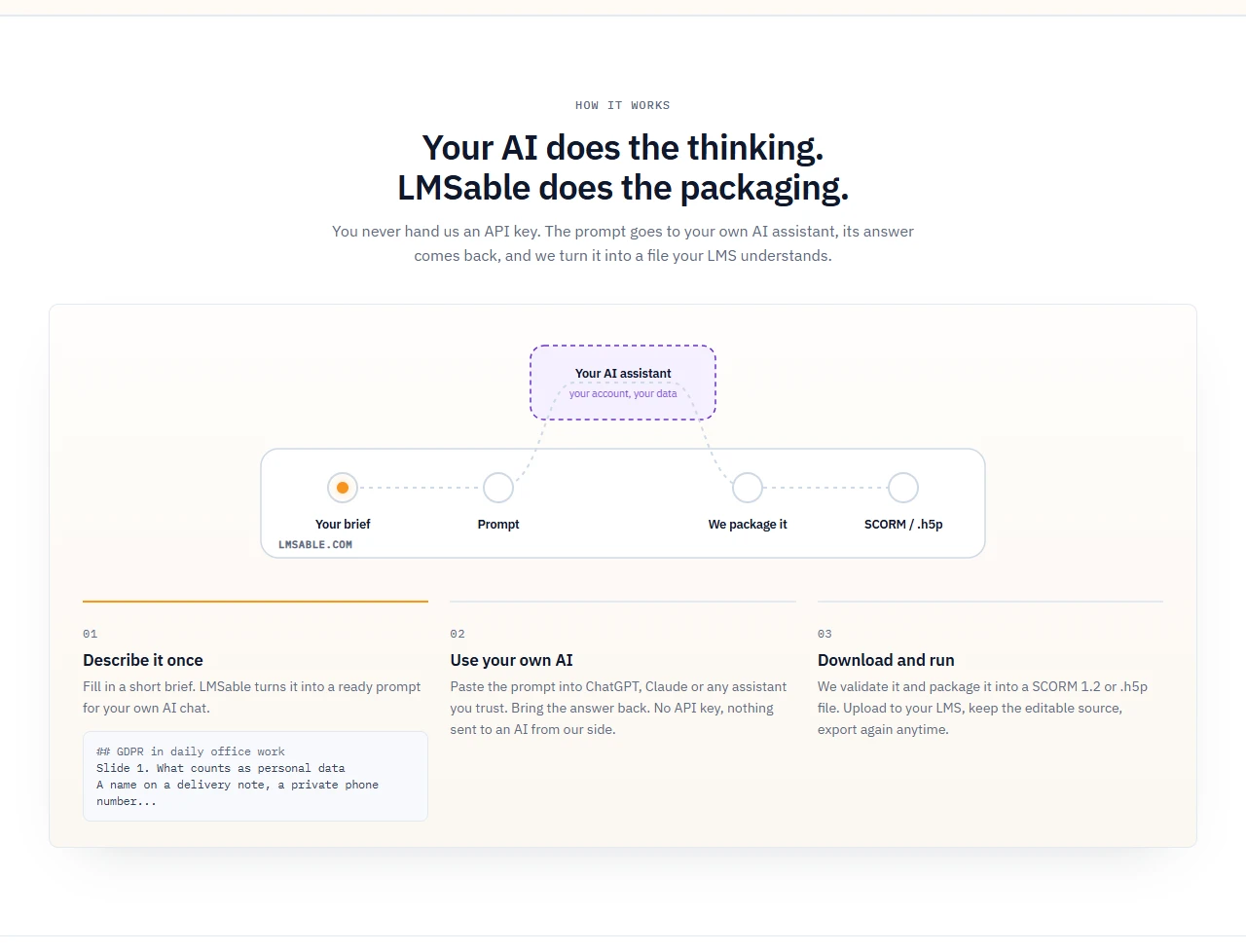
Gdy piszesz z AI, ten sam cykl powtarza się dla konspektu kursu, jednej lekcji i jednego quizu:
- Opisz raz. Wypełnij krótki opis: temat, odbiorców i cel. LMSable zamieni go w gotowy prompt.
- Użyj własnego AI. Skopiuj prompt do swojego czatu AI, a potem wklej jego odpowiedź z powrotem.
- Sprawdź i wyeksportuj. LMSable sprawdza odpowiedź i dodaje ją do kursu albo pliku. Możesz ją poprawić ręcznie albo pominąć AI i napisać treść samodzielnie.
Course Builder
Course Builder (kreator kursów, /course) jako jedyne narzędzie wymaga logowania (kodem z e-maila), bo przechowuje Twoje kursy. W nim:
- Zakładasz kurs i importujesz jego strukturę z czatu AI albo zaczynasz od szablonu.
- Piszesz lekcje z bloków tekstowych, multimedialnych i interaktywnych.
- Dodajesz lekcje z quizem i scenariusze rozgałęzione.
- Dodajesz obrazy, wideo i bezpłatne zdjęcia stockowe.
- Nadajesz kursowi wygląd w swoich kolorach, a w planie Pro także z Twoim logo i czcionką.
Recenzja i wersje
Udostępnij link do recenzji, żeby klient albo współpracownik mógł komentować kurs bez zakładania konta, zamień komentarze na poprawki i zapisuj wersje, które możesz przywrócić.
Eksport
Pobierz kurs jako jeden plik .zip w formacie SCORM 1.2 dla Moodle, Canvas, Spoti, TalentLMS albo innej platformy LMS obsługującej SCORM 1.2. Po każdej zmianie możesz wyeksportować go ponownie.
Bezpłatne narzędzia
Te narzędzia działają bez konta:
- AI H5P Generator (generator H5P z AI,
/h5p): pojedyncze ćwiczenie .h5p, do wyboru 14 typów ćwiczeń. - AI Quiz Generator (generator quizów z AI,
/quiz): punktowany quiz SCORM 1.2. - PowerPoint to SCORM (PowerPoint do SCORM,
/ppt): Twoje slajdy jako pakiet SCORM 1.2 ze śledzeniem ukończenia. - Certificate Generator (generator certyfikatów,
/certificate): certyfikat w PDF albo PNG, tworzony w przeglądarce.
Nie wiesz, które wybrać? Zobacz Którego narzędzia potrzebuję?.
Konektor czatu AI
Połącz Claude ze swoim kontem, a będzie mógł czytać Twoje kursy z poziomu czatu i je edytować. Przed każdą edycją LMSable zapisuje wersję lekcji.
Co powinno być widoczne
Każde narzędzie kończy się plikiem do pobrania: .zip dla SCORM, plikiem .h5p albo PDF lub PNG dla certyfikatów.
Jeśli coś nie działa
- Odpowiedź AI nie wkleja się poprawnie: skopiuj cały blok, który zwrócił czat, razem z nawiasami albo znacznikami na początku i na końcu.
- Po wklejeniu odpowiedzi nic się nie dzieje: sprawdź dokładną nazwę przycisku w danym kroku. Większość ekranów używa przycisku Kopiuj prompt, a potem odpowiedniego przycisku Zapisz albo Importuj.
- Wyeksportowany plik nie otwiera się na platformie LMS: zobacz artykuł Rozwiązywanie problemów: kurs się nie uruchamia.
Dalej
Cały proces od początku do końca przejdziesz w samouczku: Samouczek: pierwszy kurs SCORM w 10 minut.