Tworzenie kursu i jego opis
Załóż nowy kurs i opisz go na tyle dokładnie, żeby prompty AI, które LMSable dla Ciebie generuje, miały sens.
Zanim zaczniesz
Najpierw zaloguj się pod adresem /course. Zobacz Logowanie kodem z e-maila.
Kroki
- Na liście kursów kliknij Nowy kurs.
- Wpisz tytuł w polu Tytuł kursu.
- Wybierz Format: Lekcje interaktywne (lekcje przewijane w pionie) albo Prezentacja (slajdy z pliku PDF).
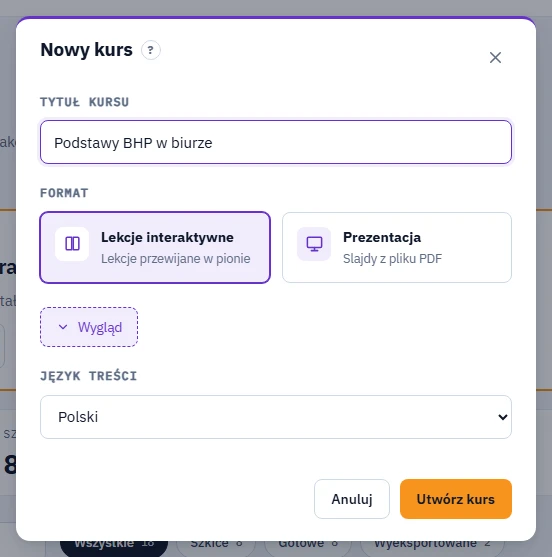
Okno New course. Sekcja Wygląd pozostaje zwinięta, dopóki jej nie otworzysz. - Opcjonalnie: otwórz sekcję Wygląd i wypełnij pola Kolor główny, Kolor akcentu, Adres URL logo (HTTPS) oraz Czcionka. Wszystko to możesz później zmienić w kroku Wygląd kursu. Zobacz Branding kursu.
- Wybierz język w polu Język treści.
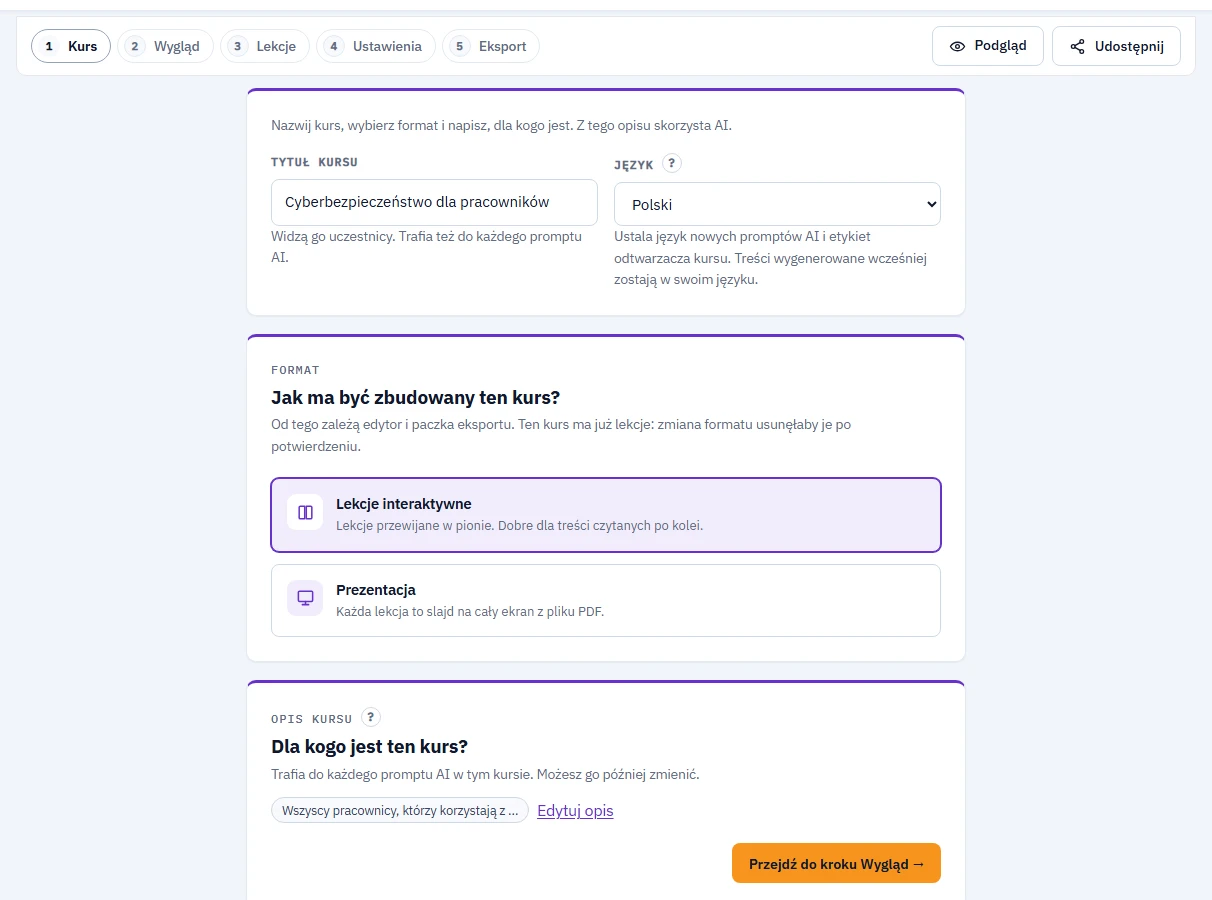
- Kliknij Utwórz kurs. Kurs otworzy się w kroku Kurs, pierwszym z pięciu: Kurs, Wygląd, Lekcje, Ustawienia i Eksport. Kurs w formacie Prezentacja zamiast kroku Lekcje ma krok Slajdy: Kurs, Wygląd, Slajdy, Ustawienia i Eksport.
- Sprawdź pola Tytuł kursu i Język, a potem potwierdź Format w sekcji „Jak ma być zbudowany ten kurs?”. Późniejsza zmiana formatu usuwa wszystkie lekcje, więc zdecyduj tutaj.
- W sekcji Opis kursu wypełnij pola Grupa docelowa i Cel. Oba są opcjonalne, ale zalecane. Wybierz wartości w polach Poziom trudności i opcjonalnie Styl.
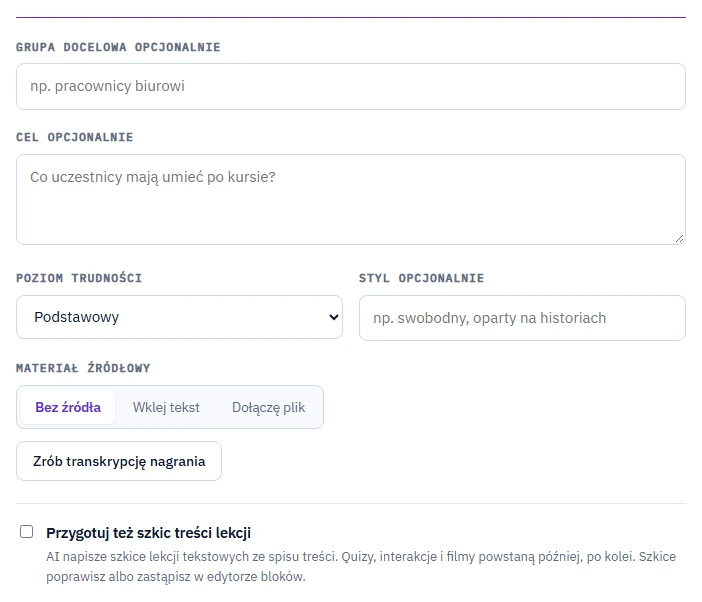
Opis kursu znajduje się w kroku Kurs. - W sekcji Materiał źródłowy wybierz Bez źródła, Wklej tekst (do 60 000 znaków) albo Dołączę plik. Jeśli wybierzesz plik, wygenerowany prompt poprosi Cię o załączenie go w Twoim czacie AI. Plik nie trafia do LMSable.
- Jeśli wskazujesz źródło, ustaw suwak Wierność między „Ściśle według materiału” a „Swobodna interpretacja”.
- Opcjonalnie zaznacz Przygotuj też szkic treści lekcji, żeby AI podczas budowania spisu treści dodało roboczy tekst. Szkic dostają tylko lekcje typu Lekcja. Lekcje z interakcją, quizem, testem i wideo nadal trzeba wypełnić.
- Na koniec kliknij Przejdź do kroku Wygląd.
Uwaga
W tym kroku nie ma przycisku zapisu. Każde pole zapisuje się, gdy je opuścisz, a po zapisaniu panel pokazuje „Zapisano. Każde pole zapisuje się, gdy z niego wyjdziesz”.
Co powinno być widoczne
Gdy opis ma grupę docelową, cel albo wklejony tekst źródłowy, panel zwija się do etykiet: grupa docelowa, poziom, styl, źródło i „Szkic treści: włączony”. Obok jest przycisk Edytuj opis, który otwiera go ponownie. Przycisk Przejdź do kroku Wygląd pozostaje wyszarzony, dopóki kurs nie ma tytułu. Podpowiedź „Dodaj tytuł, żeby przejść dalej” wyjaśnia dlaczego.
Kilka dokumentów?
Wybierz Dołączę plik i dołącz je wszystkie w czacie AI: podręcznik, lista kontrolna i prezentacja mogą stać się jednym kursem. Po wklejeniu promptu dopisz jedno własne zdanie z decyzjami, które możesz podjąć tylko Ty:
- który plik ma pierwszeństwo, gdy pliki są ze sobą sprzeczne, na przykład „Gdy pliki się różnią, trzymaj się podręcznika”, oraz
- w jakiej kolejności ułożyć lekcje, na przykład „Ułóż lekcje w kolejności, w jakiej potrzebuje ich nowy pracownik: pierwszy dzień, pierwszy tydzień, pierwszy miesiąc”.
Jeśli pliki są ze sobą sprzeczne, a nie wskazano, który ma pierwszeństwo, czat AI zapyta o każdą sprzeczność, zanim zbuduje konspekt. Odpowiedz, a czat odeśle konspekt do wklejenia z powrotem.
Transkrypcja nagrania
Masz nagrany webinar, wykład albo wystąpienie? Kliknij Zrób transkrypcję nagrania w sekcji Materiał źródłowy, a potem upuść w oknie plik wideo albo audio (MP4, MOV, MKV, WEBM, MP3, M4A, WAV lub OGG). LMSable wyodrębnia ścieżkę dźwiękową w Twojej przeglądarce („Wyodrębnianie dźwięku…”), wysyła do transkrypcji tylko tę ścieżkę („Transkrybowanie…”) i dodaje tekst do pola Wklej tekst. Jeśli pole zawiera już tekst, transkrypcja trafia pod niego, po pustej linii.
- Język nagrania: nad polem do upuszczania pliku wybierz język, którym mówi się w nagraniu. Może się różnić od języka kursu, który jest wybrany domyślnie. Polski, angielski, czeski, hiszpański, niemiecki, francuski i portugalski wybierasz bezpośrednio. Dla każdego innego języka wybierz Inny, wykryj automatycznie. Usługa transkrypcji rozpoznaje automatycznie także wiele innych języków. Jeśli transkrypcja wygląda na niewiarygodną, okno ostrzega, żeby sprawdzić, czy wybrano język, którym naprawdę mówi się w nagraniu.
- Plan i limity: transkrypcja jest częścią planu Pro. W planie Free przycisk jest wyszarzony. Plan Pro obejmuje 300 minut miesięcznie, a jedno nagranie może trwać do 90 minut. Po każdej transkrypcji okno pokazuje, ile minut wykorzystano w tym miesiącu.
- Z linku: zamiast pliku wklej bezpośredni link do pliku wideo albo audio w pole Wklej bezpośredni link do pliku wideo albo audio i kliknij Transkrybuj z linku. Link musi być publiczny i prowadzić do samego pliku (kończyć się na przykład na .mp4 albo .mp3). Strona z YouTube lub Vimeo nie zadziała. Własne wideo z YouTube pobierz z YouTube Studio i upuść plik w oknie. Jeśli nie da się pobrać nagrania, okno poprosi o sprawdzenie linku.
- Prywatność: Twoje wideo nigdy nie opuszcza komputera. LMSable przesyła tylko ścieżkę dźwiękową, którą przetwarza nasz dostawca usługi zamiany mowy na tekst, i usuwa ją zaraz po otrzymaniu tekstu. Zachowuje tylko tekst. Przy transkrypcji z linku nagranie w ogóle nie przechodzi przez nasz serwer, bo dostawca usługi zamiany mowy na tekst pobiera je bezpośrednio. Zobacz Politykę prywatności.
- Napisy: gdy transkrypcja jest gotowa, kliknij Pobierz napisy (SRT), żeby zapisać napisy do tego samego nagrania. Plik ma nazwę Twojego pliku, a przy transkrypcji z linku nazywa się
captions.srt. Wgraj go na platformę wideo albo do LMS razem z nagraniem. - Długość: transkrypcja wlicza się do limitu 60 000 znaków. LMSable przycina dłuższy tekst i pokazuje komunikat „Tekst skrócono do limitu 60 000 znaków”.
- Traktuj ją jak surowy materiał: transkrypcja zachowuje każde „yyy”, powtórzenie i dygresję. Nie musisz jej porządkować, bo AI i tak przepisuje ją na uporządkowane lekcje. Ustaw suwak Wierność bliżej „Ściśle według materiału”, jeśli lekcje mają trzymać się tego, co powiedział prelegent.
Wskazówka
Bezpłatna alternatywa: wgraj nagranie do własnego czatu AI (na przykład Gemini), poproś o zwykłą transkrypcję bez znaczników czasu i wklej wynik w pole Wklej tekst. Ten sposób działa w każdym planie. Maksymalna długość nagrania zależy od czatu.
Jeśli nie da się wyodrębnić dźwięku (niektóre nietypowe formaty wideo), zapisz dźwięk z nagrania jako MP3 albo M4A (większość aplikacji do nagrywania i edycji wideo ma taki eksport) i prześlij ten plik.
Jeśli coś nie działa
- Pola logo i czcionki są zablokowane: należą do planu Pro. Twój wpis się zapisze i zacznie działać automatycznie, gdy Twój plan obejmie tę funkcję. Zobacz Free i Pro: co obejmuje każdy plan.
- Wklejony tekst źródłowy jest ucięty: limit to 60 000 znaków, a LMSable przycina dłuższy tekst. Wklej krótszy fragment albo przełącz na „Dołączę plik” i niech Twój czat AI przeczyta cały dokument.
- Zmiana formatu w kursie, który ma już lekcje: LMSable najpierw prosi o potwierdzenie, bo podgląd i eksport nie zadziałają, dopóki nie odbudujesz treści w nowym formacie.
Dalej
Ustaw kolory: Branding kursu, a potem zamień opis w spis treści: Import spisu treści z Twojego czatu AI.
Jeśli Twój czat AI jest połączony z LMSable, może też sam utworzyć kurs w formacie Lekcje interaktywne: Co Twój czat AI może zrobić z Twoim kursem.