Import spisu treści z Twojego czatu AI
Zamień opis kursu w moduły i lekcje jednym zapytaniem do swojego czatu AI.
Zanim zaczniesz
Najpierw utwórz kurs i wypełnij jego opis w kroku Kurs: zobacz Tworzenie kursu i jego opis.
Ostrzeżenie
Import zastępuje cały konspekt kursu. Wszystkie istniejące lekcje znikają razem z treścią, a ich miejsce zajmuje nowa lista modułów i lekcji.
Kroki
- Otwórz krok Lekcje. Dopóki kurs nie ma lekcji, krok otwiera się od razu na panelu importu z gotowym, wygenerowanym promptem.
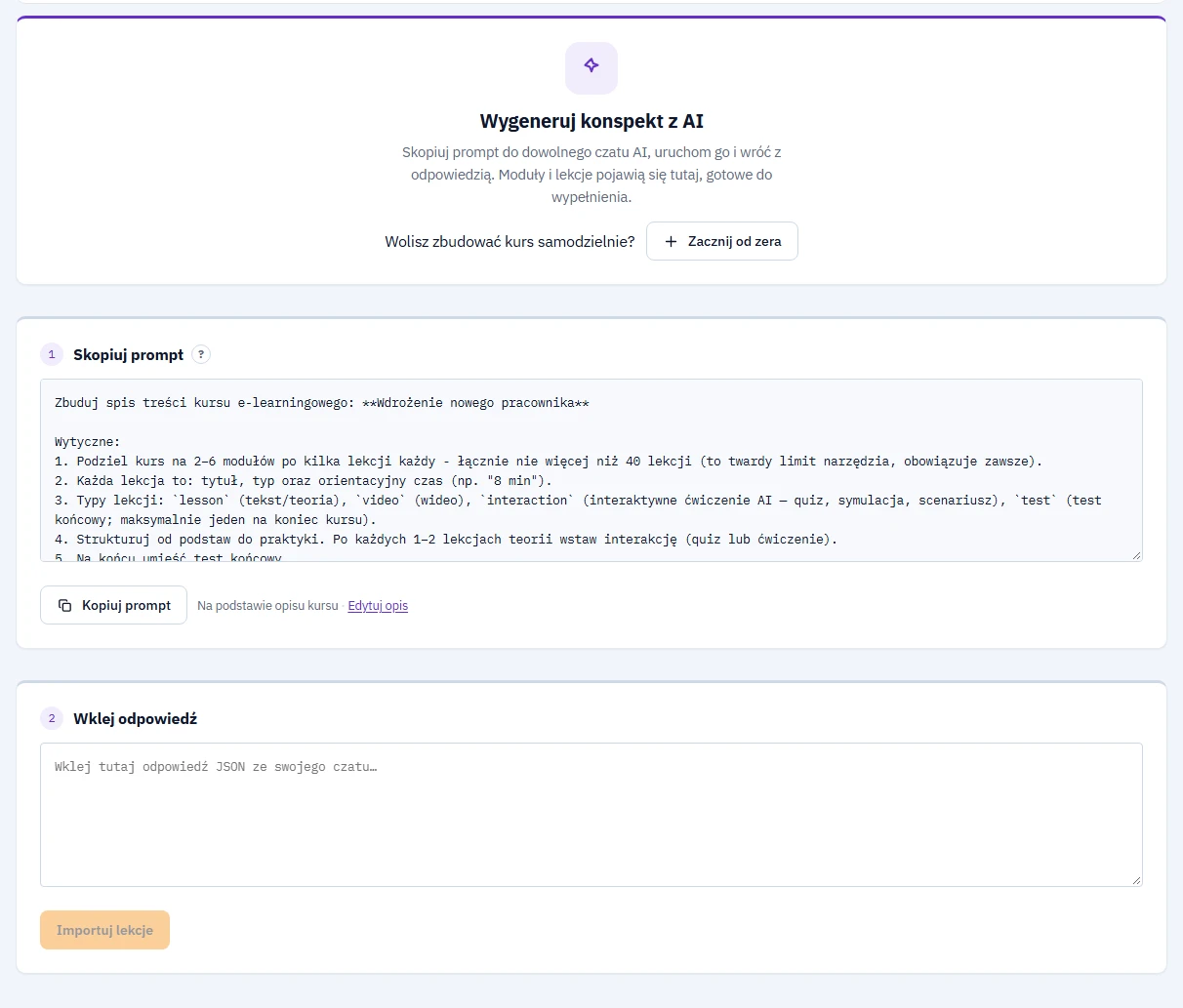
Pusty kurs w formacie Interactive book otwiera się na panelu importu. - W sekcji Skopiuj prompt kliknij Kopiuj prompt. Przycisk zmieni się na Skopiowano do schowka. Dopisek obok (Na podstawie opisu kursu) informuje, że prompt powstał na podstawie opisu kursu. Link Edytuj opis przenosi Cię z powrotem do kroku Kurs, gdzie możesz ten opis zmienić.
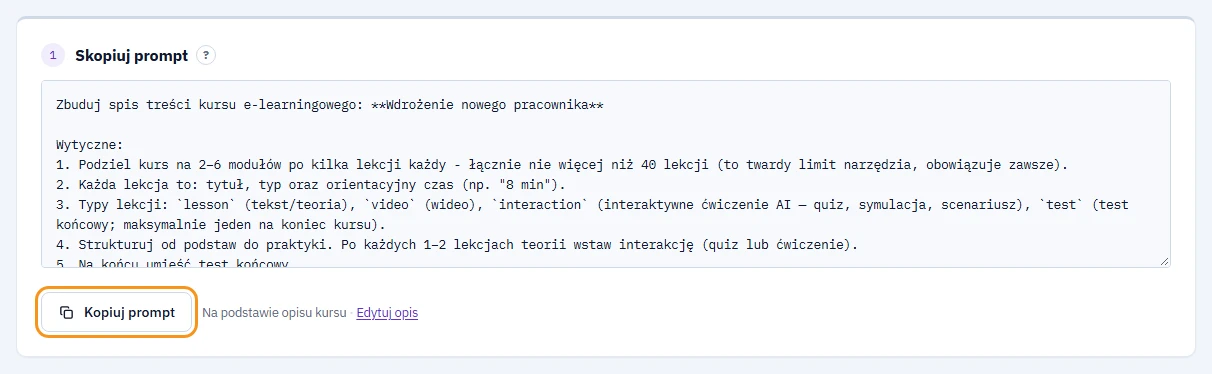
Krok 1: skopiuj prompt do swojego czatu AI. - Wklej prompt do swojego czatu AI i uruchom go.
- Skopiuj cały blok JSON, który zwrócił czat.
- Wklej go w pole w sekcji Wklej odpowiedź i kliknij Importuj lekcje.
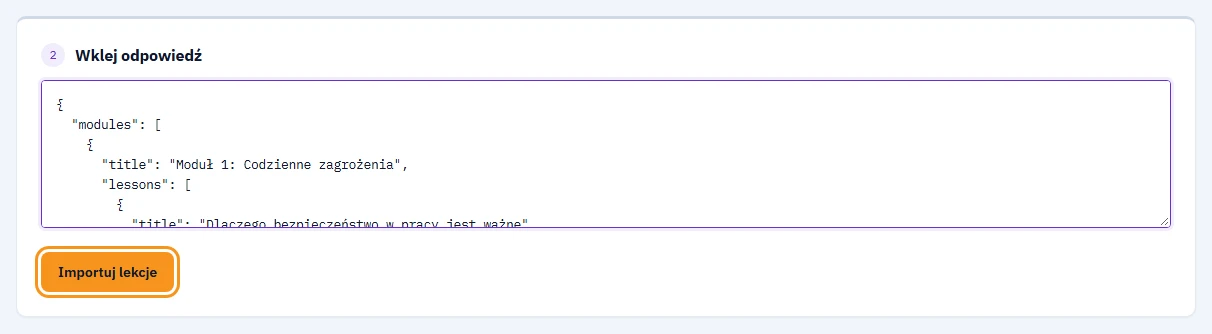
Krok 2: wklej całą odpowiedź JSON, a potem zaimportuj.
Jeśli wolisz napisać konspekt samodzielnie, kliknij Zacznij od zera w górnym panelu. Powstanie jeden moduł z jedną lekcją, a resztę budujesz ręcznie.
Co powinno być widoczne
Komunikat „Zaimportowano lekcje”, a krok Lekcje pokazuje teraz Twoje moduły i lekcje. Jeśli kurs miał przed importem jakąkolwiek wypełnioną treść, LMSable najpierw zapisuje wersję zapasową o nazwie „Before importing a new table of contents” (przed importem nowego spisu treści). Dzięki temu nieudany import możesz cofnąć w sekcji Wersje w kroku Eksport. Typy lekcji zaproponowane przez czat zostają zachowane: lekcja oznaczona jako quiz albo scenariusz rozgałęziony trafia do kursu od razu z właściwym edytorem.
Jeśli w konspekcie są quizy, testy albo scenariusze, które nie mają jeszcze treści, krok Lekcje pokazuje pasek, na przykład „Jeszcze bez pytań: 3 quizy i 1 scenariusz”. Kliknij Wygeneruj pytania, żeby otworzyć pierwszy z nich z gotowym promptem dla AI. Po zamknięciu edytora pasek proponuje następny, a Zamknij go ukrywa.
Ręczne poprawki konspektu
Wszystko w kroku Lekcje edytujesz bezpośrednio na liście, a każda zmiana zapisuje się sama. Nie ma przycisku zapisu ani osobnego trybu edycji.
- Zmiana nazwy modułu albo lekcji: kliknij jego tytuł albo ołówek obok niego, wpisz nazwę i naciśnij Enter albo kliknij poza polem. Escape anuluje zmianę.
- Zmiana typu lekcji: kliknij etykietę typu pod tytułem lekcji i wybierz Lekcja, Wideo, Interakcja, Quiz, Scenariusz albo Test. Menu kończy się dopiskiem „Treść zostaje. Zmienia się tylko edytor”.
- Szacowany czas: kliknij Dodaj czas obok etykiety typu i wpisz na przykład
5 min.
Etykieta na pasku z krokami kursu informuje o zapisie: Zapisywanie… w trakcie zapisu i Zapisano po jego zakończeniu. Jeśli etykieta zmieni się na Nie zapisano - ponów, kliknij ją, żeby wysłać zmianę ponownie.
Dodawanie, przenoszenie i usuwanie lekcji
Te działania również zapisują się same.
- Dodaj lekcję: na dole karty modułu albo w menu ⋯ modułu. Dodaje lekcję „New lesson” (nowa lekcja) typu Lekcja na końcu tego modułu. Zmień jej nazwę i typ bezpośrednio na liście.
- Dodaj moduł: pod ostatnim modułem. Dodaje „Module 2” (numeracja po istniejących modułach) z jedną lekcją „New lesson”.
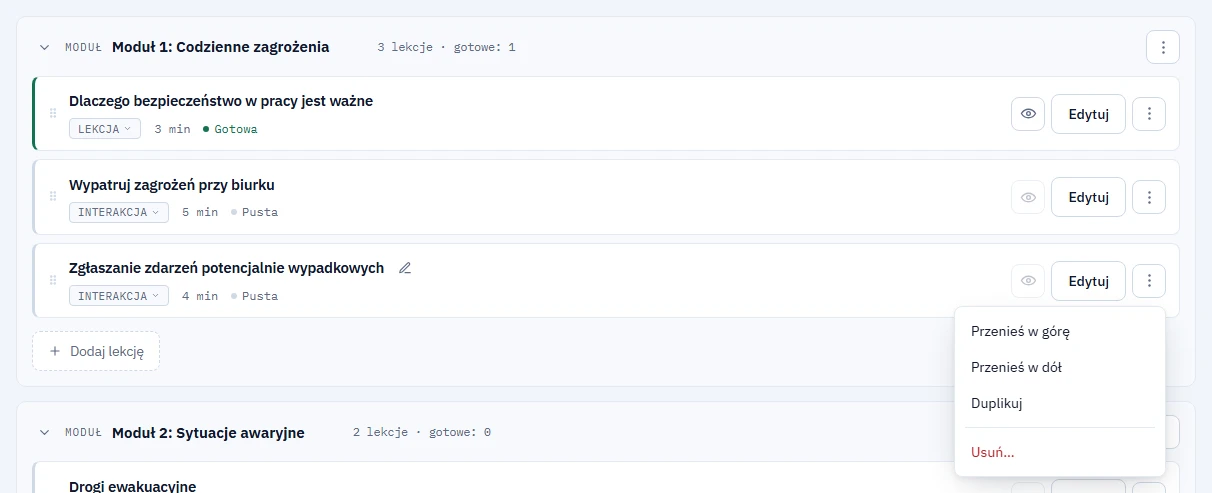
- Przenoszenie lekcji: otwórz menu ⋯ lekcji i wybierz Przenieś w górę albo Przenieś w dół. Jeśli przesuniesz pierwszą lub ostatnią lekcję modułu poza jego granicę, trafi do sąsiedniego modułu.
- Przenoszenie modułu: otwórz menu ⋯ modułu i wybierz Przenieś moduł w górę albo Przenieś moduł w dół. Wszystkie jego lekcje przenoszą się razem z nim.
- Usuwanie lekcji: otwórz menu ⋯ lekcji i wybierz Usuń…. LMSable pyta Usunąć „<tytuł>”? z dopiskiem „Jej treść zostanie usunięta”. Kliknij Usuń, żeby potwierdzić.
- Usuwanie modułu: otwórz menu ⋯ modułu i wybierz Usuń moduł…. Pytanie podaje nazwę modułu i liczbę lekcji, które zostaną usunięte razem z nim, z dopiskiem „Ich treść zostanie usunięta”. Kliknij Usuń, żeby potwierdzić.
Ostrzeżenie
Usunięta lekcja lub moduł znika zaraz po potwierdzeniu, razem z treścią. Wcześniej nie powstaje automatycznie żadna wersja. Jeśli ta treść może Ci się jeszcze przydać, przed usunięciem zapisz wersję w sekcji Wersje w kroku Eksport: zobacz Zapisywanie i przywracanie wersji.
Liczbę lekcji w jednym kursie ogranicza Twój plan: zobacz Limity kursów i miejsca na dane.
W kursie w formacie Prezentacja
Kurs w formacie Prezentacja nie ma kroku Lekcje. Slajdy, moduły oraz quizy i inne elementy między slajdami są na jednej liście w kroku Slajdy: zobacz Edycja slajdów prezentacji.
Późniejszy import innego konspektu
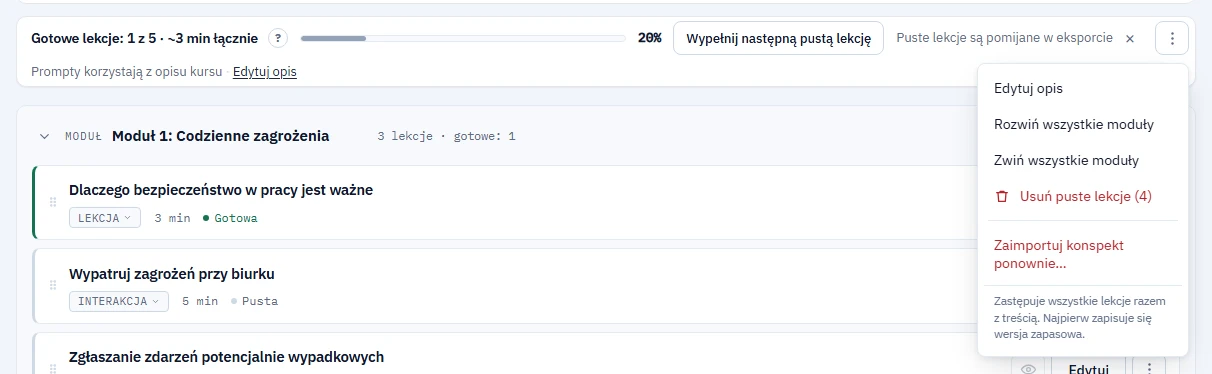
- Dopóki żadna lekcja nie ma treści, menu ⋯ wiersza postępu ma pozycję Zaimportuj inny konspekt. Otwiera ona te same dwa panele pod wierszem postępu.
- Gdy co najmniej jedna lekcja ma treść, w tym samym menu jest zamiast niej czerwona pozycja Zaimportuj konspekt ponownie… z dopiskiem „Zastępuje wszystkie lekcje razem z treścią. Najpierw zapisuje się wersja zapasowa”.
- Gdy kurs ma lekcje z treścią, kliknięcie Importuj lekcje najpierw wyświetla pytanie „Zastąpić wszystkie lekcje?”. Kliknij Zastąp lekcje, żeby kontynuować, albo Anuluj, żeby zachować obecne lekcje.
Jeśli coś nie działa
- Import kończy się błędem dotyczącym JSON: odpowiedź AI została ucięta, otoczona dodatkowym tekstem albo zmieniona ręcznie. Wróć do swojego czatu AI, ponownie skopiuj całą odpowiedź i wklej ją, niczego nie dodając ani nie usuwając. Jeśli LMSable pokazuje komunikat „The pasted answer is not complete JSON” (wklejona odpowiedź nie jest pełnym JSON-em), czat urwał odpowiedź w połowie: poproś go o dokończenie albo o powtórzenie całego JSON-a lub zaimportuj krótszy konspekt (mniej lekcji albo z wyłączoną opcją Przygotuj też szkic treści lekcji).
- Nie powstała wersja zapasowa: dzieje się tak, gdy kurs nie miał wypełnionych lekcji, gdy konto osiągnęło limit wersji w swoim planie albo gdy samo tworzenie kopii się nie powiodło. Import i tak się wykona.
- Konspekt wygląda zbyt ogólnie: dopisz więcej szczegółów w polach Grupa docelowa i Cel w opisie, a potem zaimportuj ponownie albo popraw tytuły i typy bezpośrednio na liście.
Dalej
Twój kurs już teraz da się wyeksportować: Co zrobić po imporcie.