Edycja slajdów prezentacji
Kurs w formacie Prezentacja budujesz w jednym kroku Slajdy: po lewej jest lista wszystkiego, co jest w kursie, a po prawej zaznaczony element. Slajdy, quizy, wideo, interakcje i moduły są na tej jednej liście, więc osobnego kroku Lekcje nie ma. Kurs w formacie Prezentacja ma kroki Kurs, Wygląd, Slajdy, Ustawienia i Eksport.
Zanim zaczniesz
Utwórz kurs i w polu Format wybierz Prezentacja: zobacz Tworzenie kursu i jego opis.
Pierwsze slajdy
- Otwórz krok Slajdy. Pusty kurs pokazuje napis „Ta prezentacja nie ma jeszcze slajdów.” i jeden przycisk, Dodaj slajdy. Kliknij go, żeby otworzyć panel Dodaj swoje slajdy z dwiema kartami: Z pliku PDF i Z mojego czatu AI. Panel otwiera się na karcie Z mojego czatu AI, jeśli opis kursu ma ustawione źródło, a w przeciwnym razie na karcie Z pliku PDF. Anuluj zamyka panel.
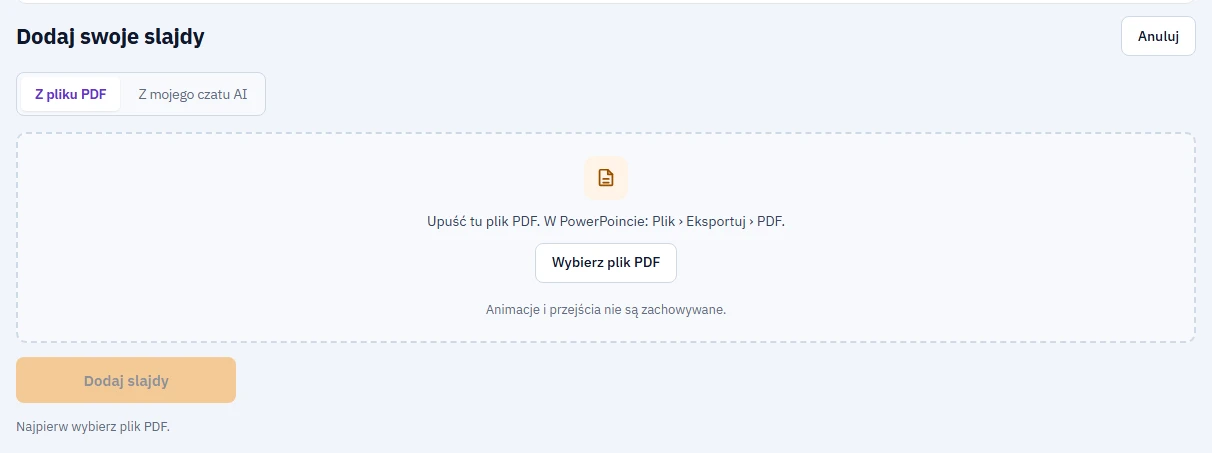
Pusty kurs w formacie Prezentacja: dodaj slajdy z pliku PDF albo z czatu AI. - Jeśli chcesz zachować własny projekt, zostań na karcie Z pliku PDF. W PowerPoincie wybierz Plik, Eksportuj, PDF. Potem upuść plik PDF na pole albo kliknij Wybierz plik PDF. Panel pokaże, ile slajdów jest gotowych. Kliknij Dodaj slajdy, żeby dodać je do kursu. Animacje i przejścia nie są zachowywane.
- Jeśli chcesz dostać nowe, spójne slajdy z czatu AI, przełącz na kartę Z mojego czatu AI. Ma trzy części:
- 1 · Co przygotować: ustaw wartość w polu Liczba slajdów (od 5 do 40) albo zaznacz Niech AI zdecyduje, a czat dobierze liczbę do Twojego materiału. Pod spodem wybierz źródło: Dołączę swoją prezentację (plik PDF albo PPTX dołączasz w czacie), Wklej tekst albo Bez źródła. Te ustawienia zostają zapamiętane, gdy wyjdziesz i wrócisz.
- 2 · Uruchom w czacie: kliknij Kopiuj prompt, wklej go w Claude, ChatGPT albo Gemini, w razie potrzeby załącz prezentację i wyślij.
- 3 · Przynieś odpowiedź: wklej całą odpowiedź HTML w pole Wklej odpowiedź AI albo kliknij Wgraj plik .html, jeśli czat przygotował plik (do 2 MB).
- Kliknij Dodaj slajdy. Gdy odpowiedź jest już wklejona, przycisk podaje liczbę, na przykład Dodaj 12 slajdów.
Gdy kurs ma już pierwszy slajd, kolejne dodajesz przyciskiem + na liście, a wymieniasz je w menu kursu (⋯). Otwiera się tam ten sam panel Dodaj swoje slajdy.
Lista i panel po prawej
Nagłówek listy podaje liczbę elementów kursu, na przykład 6 elementów. Po wskazaniu liczby kursorem zobaczysz, co to za elementy, na przykład „5 slajdów · 1 quiz”. Kliknij element, żeby go zaznaczyć: otworzy się w prawej części ekranu. Adres strony zapamiętuje zaznaczenie, więc po odświeżeniu widzisz ten sam element.
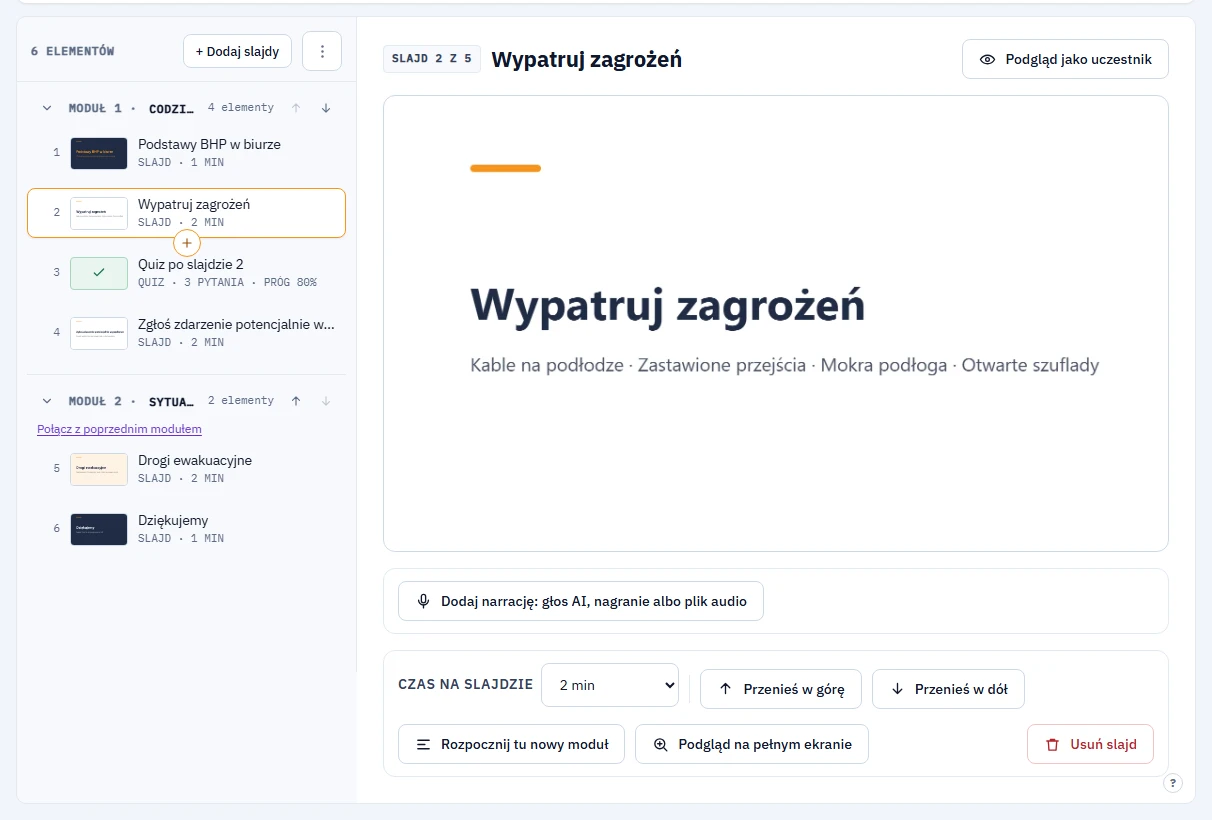
Przy zaznaczonym slajdzie panel po prawej pokazuje jego numer, na przykład Slajd 2 z 5, duży podgląd i te akcje:
- Żeby zmienić tytuł slajdu, kliknij go (albo ołówek obok), wpisz nowy i naciśnij Enter. Escape anuluje zmianę. Podgląd jako uczestnik pokazuje element tak, jak zobaczy go uczestnik. Slajd z pliku PDF nie ma własnej strony, więc otwiera podgląd całego kursu w nowej karcie.
- Czas na slajdzie ustawia, ile trwa slajd. Czas widać na liście, na przykład Slajd · 2 min.
- Przenieś w górę i Przenieś w dół zmieniają kolejność. Element możesz też przeciągnąć na liście. Przeciągnięty element trafia do modułu, w którym go upuścisz.
- Rozpocznij tu nowy moduł zaczyna od tego slajdu nowy moduł.
- Podgląd na pełnym ekranie pokazuje slajdy po kolei, z powiększeniem i panelem Informacje o slajdzie.
- Usuń slajd po potwierdzeniu usuwa slajd.
Głos lektora do slajdów opisuje artykuł Narracja lektora na slajdach prezentacji.
Quiz, wideo albo inny element między slajdami
- Najedź na element listy (na ekranie dotykowym przycisk jest widoczny cały czas) i kliknij + pod nim. Z klawiatury przejdź do przycisku + klawiszem Tab.
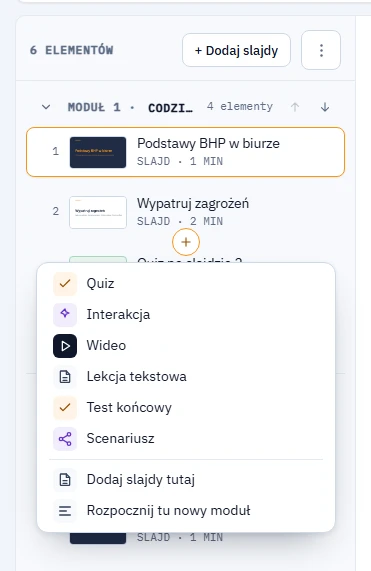
Menu + dodaje element dokładnie w wybranym miejscu. - Wybierz Quiz, Interakcja, Wideo, Lekcja tekstowa albo Test końcowy. Scenariusz pojawia się tylko wtedy, gdy na Twoim koncie są dostępne scenariusze z rozgałęzieniami. Nowy element trafia tuż za kliknięty element, dostaje nazwę w rodzaju Quiz po slajdzie 2 i od razu jest zaznaczony.
- Uzupełnij go po prawej. Edytory otwierają się w miejscu, a nie w oknie: edytor quizu z kartami Generuj z AI i Napisz pytania, pola wideo z przyciskiem Dodaj quiz po tym filmie oraz edytor interakcji albo lekcji tekstowej. Na koniec kliknij Zapisz. Wyjątkiem jest scenariusz: nadal otwiera się w osobnym oknie, przyciskiem Edytuj: scenariusz po prawej.
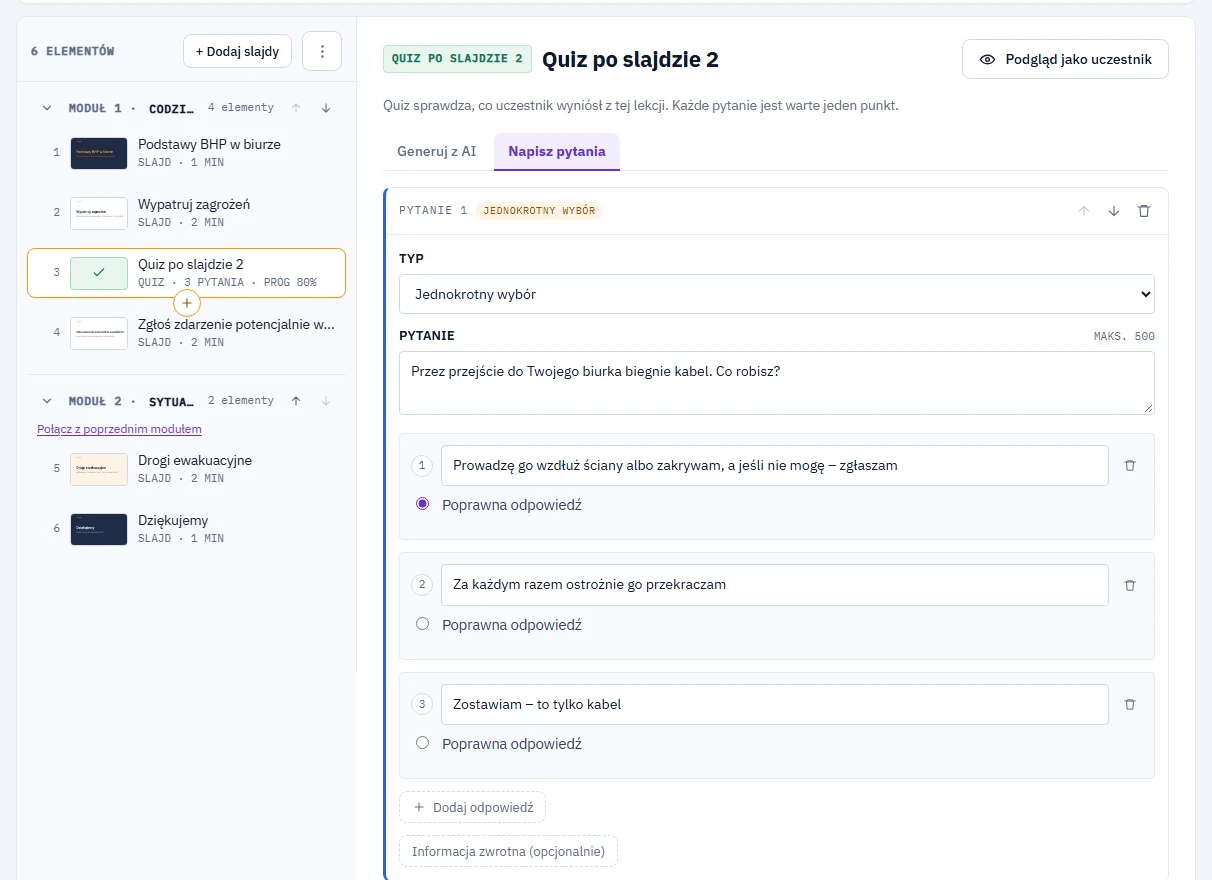
Quizy, wideo i interakcje edytujesz bezpośrednio po prawej.
Element, który nie jest slajdem, ma po prawej też pola Typ (typ elementu) i Czas oraz przyciski Przenieś w górę, Przenieś w dół, Rozpocznij tu nowy moduł, Duplikuj i Usuń. Plakietka mówi, gdzie stoi element, na przykład Quiz po slajdzie 2.
Jeśli po prawej są niezapisane zmiany, a Ty zaznaczysz inny element, dodasz nowy albo przejdziesz do innego kroku, LMSable zapyta Zapisać zmiany?. Wybierz Zapisz, Odrzuć albo Anuluj.
Więcej o każdym edytorze: Tworzenie lekcji z quizem, Dodawanie lekcji wideo i Wybór właściwego typu interakcji.
Slajdy w środku kursu albo na końcu
- Kliknij + pod elementem, za którym mają się znaleźć nowe slajdy, i wybierz Dodaj slajdy tutaj. Żeby dodać slajdy na końcu, otwórz menu kursu (⋯ w nagłówku listy) i wybierz Dodaj slajdy na końcu.
- Po prawej otworzy się panel dodawania slajdów, a na liście w wybranym miejscu pojawi się ramka Tu trafią nowe slajdy. Wybierz kartę Z pliku PDF albo Z mojego czatu AI i dodaj plik albo odpowiedź AI, tak samo jak przy pierwszych slajdach.
- W sekcji Gdzie sprawdź miejsce:
- Tutaj, po „...” (po wybranym elemencie): nowe slajdy trafiają tuż za ten element, a reszta zachowuje swoją kolejność.
- Na końcu: nowe slajdy trafiają za ostatni element kursu.
- Zastąp wszystkie slajdy: opis w następnej sekcji.
- Kliknij przycisk z liczbą slajdów, na przykład Dodaj 8 slajdów.
Wymiana wszystkich slajdów
Z tej opcji skorzystasz, gdy masz nową wersję prezentacji. Wymieniają się tylko slajdy. Quizy, wideo, interakcje, inne elementy i moduły zostają.
- Otwórz menu kursu (⋯ w nagłówku listy) i wybierz Zastąp wszystkie slajdy. Menu przypomina: Wymiana zachowuje quizy, wideo i moduły.
- Wybierz nowy plik PDF albo wklej nową odpowiedź AI. Panel podsumowuje, co się stanie, na przykład 5 slajdów zostanie zastąpionych nowymi (4). Zostają: 1 quiz i 2 moduły.
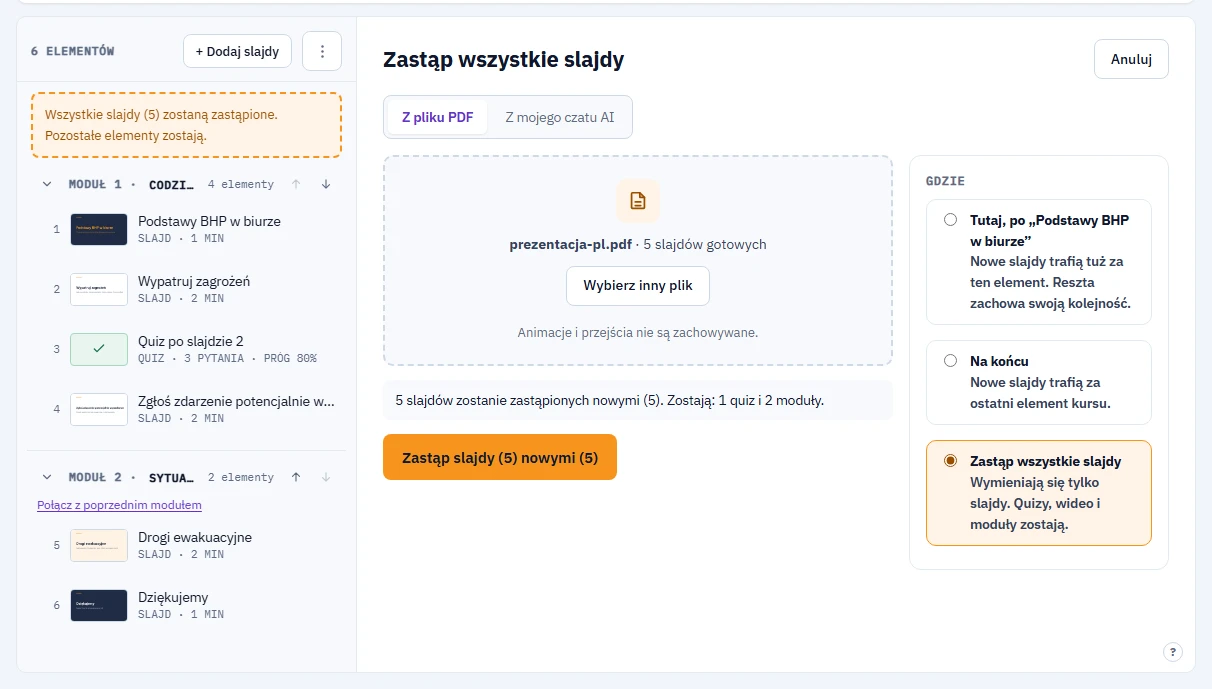
Replace all slides wymienia tylko slajdy. - Kliknij Zastąp slajdy (5) nowymi (4) (liczby zależą od Twojego kursu) i potwierdź.
Pozostałe elementy zachowują miejsce według numeru slajdu: quiz, który stał po slajdzie 2, stoi po slajdzie 2 nowej prezentacji. Jeśli nowa prezentacja ma mniej slajdów, elementy stojące dalej przesuwają się za jej ostatni slajd. Panel uprzedza o tym przed potwierdzeniem, na przykład 1 element stojący po slajdzie 3 lub dalej przejdzie za slajd 2. Elementy stojące przed pierwszym slajdem zostają przed nim. Przy pliku PDF nowe slajdy dostają nazwy modułów starych slajdów o tych samych numerach. Przy odpowiedzi AI nazwy modułów pochodzą z odpowiedzi. Na koniec komunikat, na przykład Zastąpiono 5 slajdów, nowe: 4. Zachowano: 1 quiz., potwierdza wynik.
Slajdy najpierw wgrywają się w tle, więc jeśli wgrywanie przerwie się w połowie, kurs się nie zmieni.
Moduły
Moduły grupują elementy listy, na przykład Moduł 1 · Everyday safety.
- Żeby zmienić nazwę modułu, kliknij ją na liście, wpisz nową i naciśnij Enter.
- Żeby zacząć nowy moduł, użyj przycisku Rozpocznij tu nowy moduł po prawej (moduł zaczyna się od zaznaczonego elementu) albo w menu + (moduł zaczyna się od następnego elementu). Podaj nazwę i kliknij Rozpocznij moduł.
- Żeby połączyć moduł z poprzednim, kliknij Połącz z poprzednim modułem pod jego nagłówkiem.
- Cały moduł przesuniesz strzałkami w górę i w dół pod jego nagłówkiem. Strzałka obok nazwy modułu go zwija. Rozwiń wszystkie moduły i Zwiń wszystkie moduły są w menu kursu (⋯).
Free i Pro
- Free: kurs w formacie Prezentacja składa się wyłącznie ze slajdów. W menu + elementy inne niż slajdy mają plakietkę Pro: widzisz je, ale kliknięcie tylko wyjaśnia, że to funkcja Pro, i prowadzi do planów. Quizy, wideo i inne elementy dodane wcześniej zostają w kursie. Nagłówek listy pokazuje limit slajdów, na przykład 5 / 25 slajdów.
- Pro: między slajdami możesz dodawać quizy, interakcje, wideo, lekcje tekstowe i test końcowy, a kurs może mieć do 60 slajdów.
Jeśli nowe slajdy przekroczyłyby limit Twojego planu, przycisk jest nieaktywny, a panel podaje powód, na przykład Byłoby 30 slajdów, a limit to 25. Wszystkie limity: Limity kursów i miejsca na dane.
Na telefonie
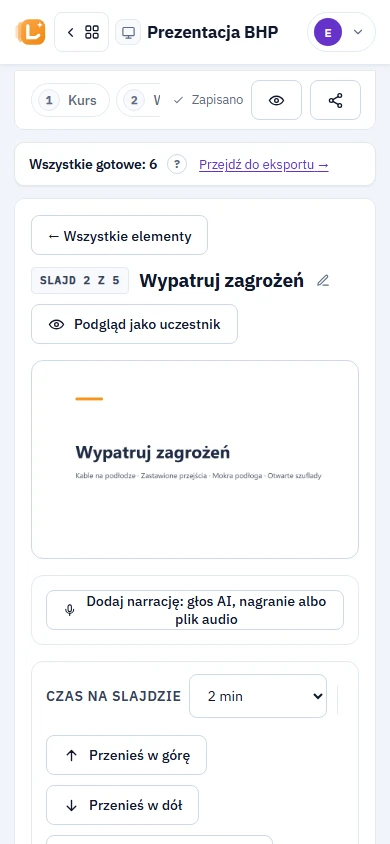
Na wąskim ekranie widzisz albo listę, albo zaznaczony element. Stuknij element, żeby otworzyć go na całą szerokość, a przyciskiem ← Wszystkie elementy wrócisz do listy. Menu + wysuwa się od dołu ekranu.
Co powinno być widoczne
Lista pokazuje każdy element z numerem, miniaturą i krótkim opisem, na przykład Slajd · 2 min albo Quiz · 3 pytania · próg 80%. Element bez treści ma dopisek pusty. Wiersz nad listą pokazuje, ile elementów jest gotowych, na przykład Wszystkie gotowe: 6.
Jeśli coś nie działa
- Odpowiedź AI zostaje odrzucona: wklej cały dokument HTML ze swojego czatu, bez żadnego tekstu przed nim ani po nim, albo wgraj plik .html przygotowany przez czat.
- Przycisk dodawania jest nieaktywny: przeczytaj zdanie pod nim. Być może trzeba najpierw wybrać plik lub wkleić odpowiedź. Możliwe też, że nowe slajdy przekroczyłyby limit planu.
- Plakietka Pro w menu +: w planie Free kurs w formacie Prezentacja składa się tylko ze slajdów. Zobacz Free i Pro.
- Nie widać przycisku +: najedź na element albo przejdź do niego klawiszem Tab. Przycisk jest pod każdym elementem listy.
Dalej
Wyeksportuj gotowy kurs: Eksport kursu do SCORM 1.2.