Narracja lektora na slajdach prezentacji
Narracja to głos lektora na slajdach kursu w formacie Presentation. Każdy slajd ma własny, krótki klip audio. Pomyłka kosztuje więc jeden slajd, a zmiana kolejności slajdów niczego nie psuje. Narracja działa tylko na slajdach, nie na quizach, wideo ani innych elementach.
Zanim zaczniesz
Potrzebujesz kursu w formacie Presentation ze slajdami: zobacz Edycja slajdów prezentacji.
Panel Narration
- Otwórz krok Slides i zaznacz slajd.
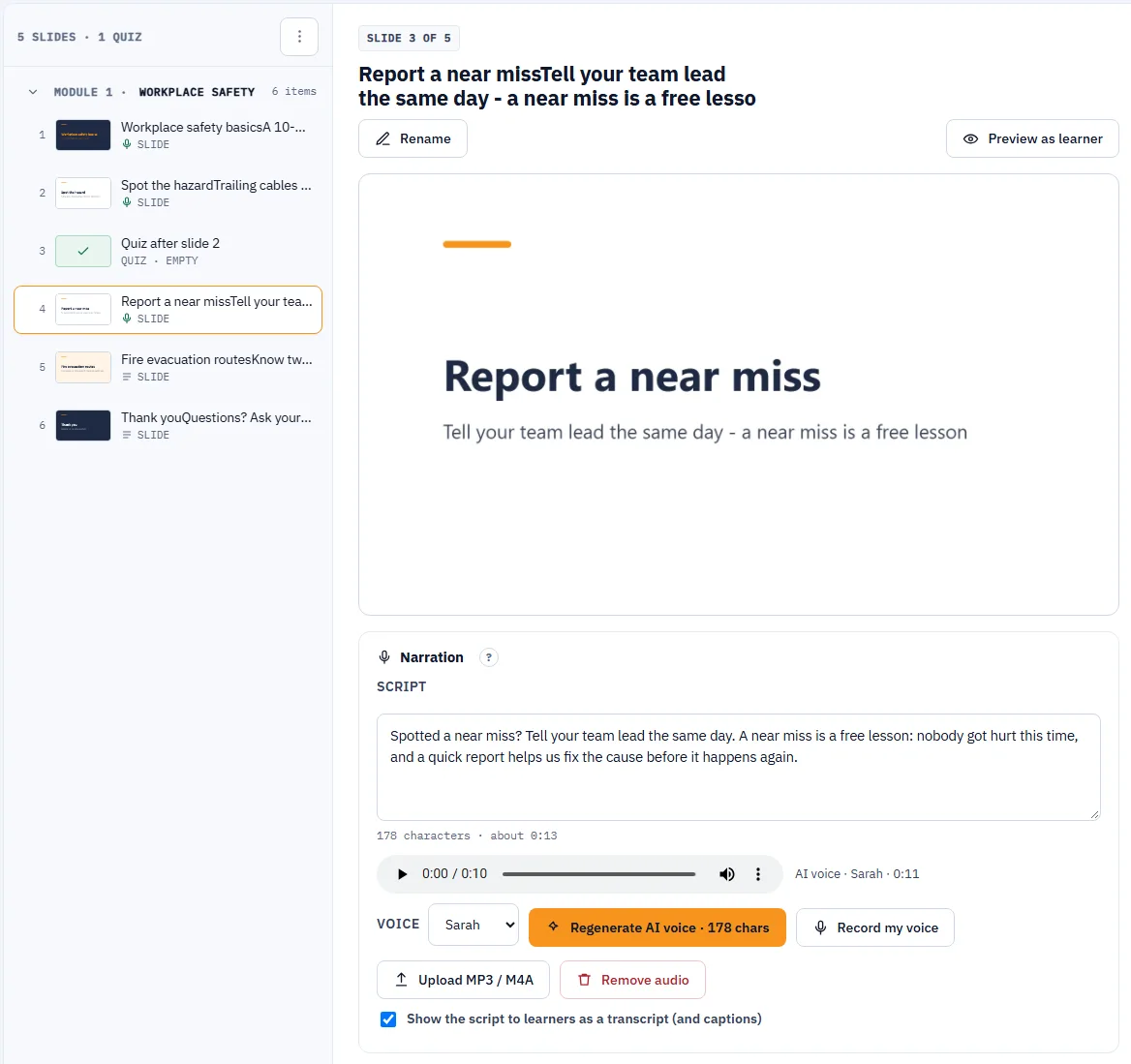
- Pod podglądem slajdu kliknij Add narration (dodaj narrację). W kursie, który ma już narrację, panel Narration (narracja) jest od razu otwarty.
Scenariusz
Script (scenariusz) to tekst, który lektor mówi na tym slajdzie. Mów do kursanta. Nie czytaj samych punktów ze slajdu.
- Scenariusz może mieć do 3000 znaków, czyli około 3,5 minuty mowy.
- Pod polem widać długość i szacowany czas mówienia, na przykład 389 characters · about 0:29 (389 znaków, około 0:29).
- Scenariusz zapisuje się sam chwilę po tym, jak przestaniesz pisać.
Audio
Audio do slajdu możesz dodać na trzy sposoby. Nowy klip zastępuje poprzedni.
Głos AI
- Wybierz głos z listy Voice (głos). Na liście są głosy w języku kursu.
- Kliknij Generate AI voice (wygeneruj głos AI). Przycisk podaje liczbę znaków, na przykład Generate AI voice · 389 chars.
- Gdy klip jest gotowy, widzisz, ile znaków Ci zostało.
Głos AI czyta zapisany scenariusz. Znaki liczą się w chwili generowania, więc usunięty klip też się liczy. Pula znaków jest wspólna z blokiem Audio:
- Free: 3000 znaków na całe konto, jednorazowo. Pula się nie odnawia.
- Pro: 60 000 znaków miesięcznie.
Jeśli slajd ma już Twoje nagranie albo wgrany plik, LMSable najpierw zapyta Replace your audio? (zastąpić audio?). Wszystkie limity: Limity kursów i miejsca na dane.
Nagranie własnego głosu
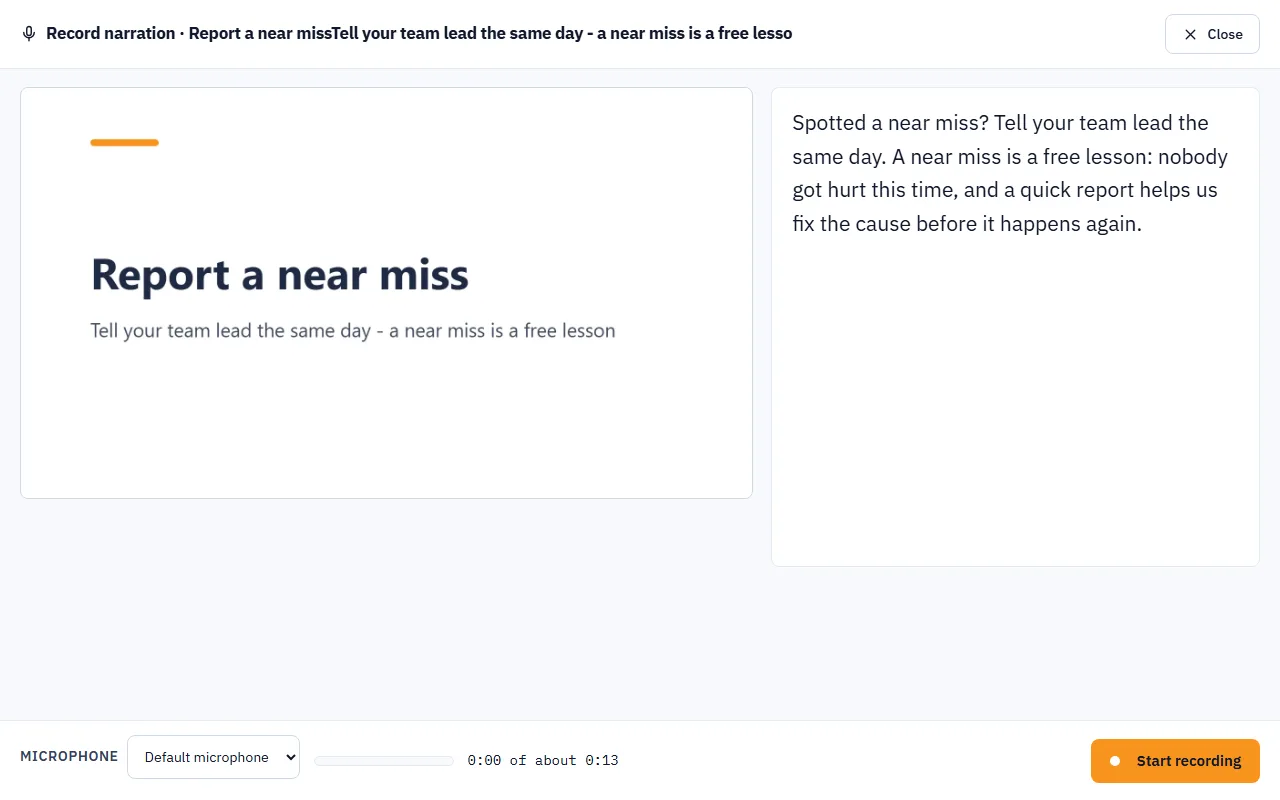
- Kliknij Record my voice (nagraj mój głos). Otworzy się okno na cały ekran ze slajdem i scenariuszem w roli promptera.
- Jeśli masz kilka mikrofonów, wybierz właściwy z listy Microphone (mikrofon). Pasek pokazuje poziom głosu.
- Kliknij Start recording (zacznij nagrywanie). Licznik porównuje czas nagrania z szacunkiem, na przykład 0:12 of about 0:29 (0:12 z około 0:29). Start over (zacznij od nowa) wyrzuca nagranie i zaczyna jeszcze raz.
- Kliknij Stop recording (zatrzymaj nagrywanie) i odsłuchaj nagranie.
- Kliknij Keep take (zachowaj nagranie), żeby je zapisać, albo Record again (nagraj ponownie). Po Keep take okno przechodzi do następnego slajdu bez audio. Gdy takiego slajdu nie ma, okno się zamyka.
Przeglądarka zapisuje nagranie jako plik MP3, zanim wyśle je na serwer. Close (zamknij) albo Esc zamyka okno bez zapisu. Jeśli masz niezapisane nagranie, LMSable najpierw zapyta Discard this recording? (odrzucić to nagranie?).
Jeśli przeglądarka zablokuje mikrofon, zezwól tej stronie na dostęp do mikrofonu (ikona na pasku adresu) i spróbuj ponownie.
Wgranie pliku audio
Kliknij Upload MP3 / M4A (wgraj MP3 / M4A) i wybierz plik. Jeden klip może mieć do 8 MB. Do mowy wystarczy 64 kb/s. LMSable odczytuje długość klipu z pliku. Jeśli się nie da, wyeksportuj plik ponownie jako MP3 albo M4A.
Pliki audio liczą się do miejsca na media kursu, razem z obrazami slajdów i innymi plikami.
Usunięcie audio
Kliknij Remove audio (usuń audio) i potwierdź. Audio znika, scenariusz zostaje.
Scenariusz zmieniony po nagraniu
Jeśli zmienisz scenariusz po przygotowaniu audio, panel pokaże Script changed after the audio (scenariusz zmieniony po nagraniu). Audio samo się nie zmienia. Kliknij Regenerate (wygeneruj ponownie) przy głosie AI albo Record again przy nagraniu lub wgranym pliku. Na liście ikona przy każdym slajdzie pokazuje jego stan: audio gotowe, sam scenariusz albo zmieniony scenariusz.
Transkrypcja i napisy
Pole Show the script to learners as a transcript (and captions) (pokaż kursantom scenariusz jako transkrypcję i napisy) jest domyślnie zaznaczone. Kursanci dostają wtedy napisy i panel transkrypcji tego slajdu. Odznacz je, jeśli scenariusz to tylko Twoja notatka.
Napisy do głosu AI trzymają się czasu słów. Napisy do nagrania i wgranego pliku są rozłożone na długość klipu według długości zdań, więc mogą lekko wyprzedzać mowę albo się spóźniać.
Czas na slajdzie
Gdy slajd ma audio, pole Time on slide (czas na slajdzie) pokazuje długość klipu, na przykład Narration · 0:32. To długość klipu zaokrąglona w górę do pełnej sekundy plus jedna sekunda. Po usunięciu audio wraca czas ustawiony ręcznie.
Scenariusze z czatu AI
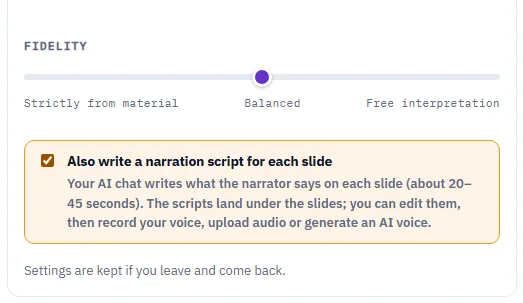
Gdy dodajesz slajdy kartą From my AI chat (z mojego czatu AI), zaznacz w części 1 · What to make pole Also write a narration script for each slide (napisz też scenariusz narracji do każdego slajdu). Czat napisze wtedy krótki scenariusz do każdego slajdu, na około 20 do 45 sekund. LMSable zapamiętuje ten wybór w kursie.
Po wklejeniu odpowiedzi panel ją podsumowuje, na przykład 12 slides · 12 scripts · about 7 min of narration (12 slajdów, 12 scenariuszy, około 7 minut narracji). Scenariusze trafiają do panelu Narration każdego slajdu, nigdy na sam slajd. Potem możesz je poprawić i dodać audio.
Narracja całej prezentacji
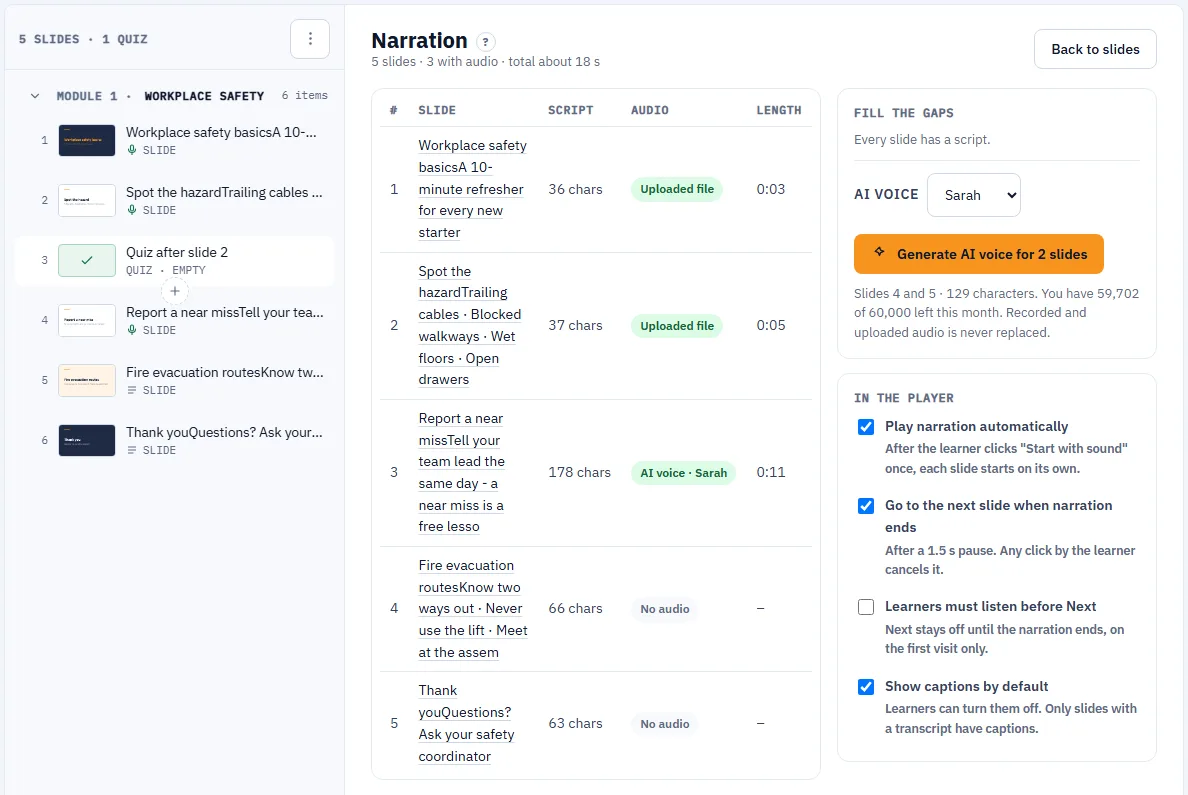
Otwórz menu kursu (⋯ w nagłówku listy) i wybierz Narration. Przegląd otworzy się na scenie:
- Tabela wszystkich slajdów: numer, slajd, długość scenariusza (albo No script, czyli brak scenariusza), audio i jego długość. Kliknij tytuł slajdu, żeby go otworzyć.
- Nagłówek podaje liczbę slajdów, liczbę slajdów z audio i łączny czas.
- Back to slides (wróć do slajdów) zamyka przegląd.
Brakujące scenariusze z czatu AI
- Kliknij Write N missing scripts with AI chat (napisz N brakujących scenariuszy w czacie AI). Działa to także dla slajdów z pliku PDF: prompt wysyła tytuł i tekst każdego slajdu bez scenariusza.
- Kliknij Copy prompt (kopiuj prompt) i wyślij go w Claude, ChatGPT albo Gemini.
- Wklej odpowiedź w pole Paste the AI response (wklej odpowiedź AI) i kliknij Add scripts (dodaj scenariusze). Każdy scenariusz trafia do slajdu o swoim numerze.
Istniejące scenariusze zostają bez zmian, chyba że zaznaczysz Replace existing scripts (zastąp istniejące scenariusze).
Głos AI dla wielu slajdów
- Wybierz głos z listy AI voice (głos AI).
- Przeczytaj linię z kosztem. Podaje slajdy, liczbę znaków i to, ile znaków Ci zostało.
- Kliknij Generate AI voice for N slides (wygeneruj głos AI dla N slajdów). Slajdy powstają po kolei, a pasek pokazuje postęp. Cancel (anuluj) zatrzymuje kolejkę po bieżącym slajdzie.
Do kolejki trafiają tylko slajdy ze scenariuszem i bez audio oraz slajdy, których głos AI jest starszy niż scenariusz. Recorded and uploaded audio is never replaced (nagrania i wgrane pliki nigdy nie są zastępowane). Gdy skończą się znaki, kolejka staje i pokazuje komunikat.
In the player
Te opcje (w odtwarzaczu) dotyczą całego kursu. Ustawienia domyślne:
- Play narration automatically (odtwarzaj narrację automatycznie): włączone. Gdy kursant raz kliknie Start with sound, każdy slajd rusza sam.
- Go to the next slide when narration ends (przejdź do następnego slajdu po narracji): włączone. Następny slajd pojawia się po 1,5 sekundy przerwy. Każde kliknięcie kursanta to anuluje.
- Learners must listen before Next (kursant musi wysłuchać narracji przed przejściem dalej): wyłączone. Po włączeniu przycisk Next (dalej) jest nieaktywny do końca narracji, ale tylko przy pierwszej wizycie na slajdzie.
- Show captions by default (domyślnie pokazuj napisy): włączone. Kursant może je wyłączyć.
Co widzi kursant
Narracja gra w odtwarzaczu kursu, w Preview as learner (podgląd jako kursant) oraz w eksporcie SCORM i HTML.
- Na pierwszym slajdzie z narracją kursant widzi przycisk Start with sound, w kursie po polsku Rozpocznij z dźwiękiem. Przeglądarki nie odtwarzają dźwięku, zanim kursant czegoś nie kliknie.
- Pasek narracji ma przycisk odtwarzania i pauzy, suwak pozycji, czas, napisy, transkrypcję i głośność.
- Panel transkrypcji podświetla zdanie, które właśnie słychać.
- Klawisze: Spacja wstrzymuje i wznawia, N włącza i wyłącza napisy, T otwiera transkrypcję.
- Na telefonie napisy są pod slajdem, a nie na nim.
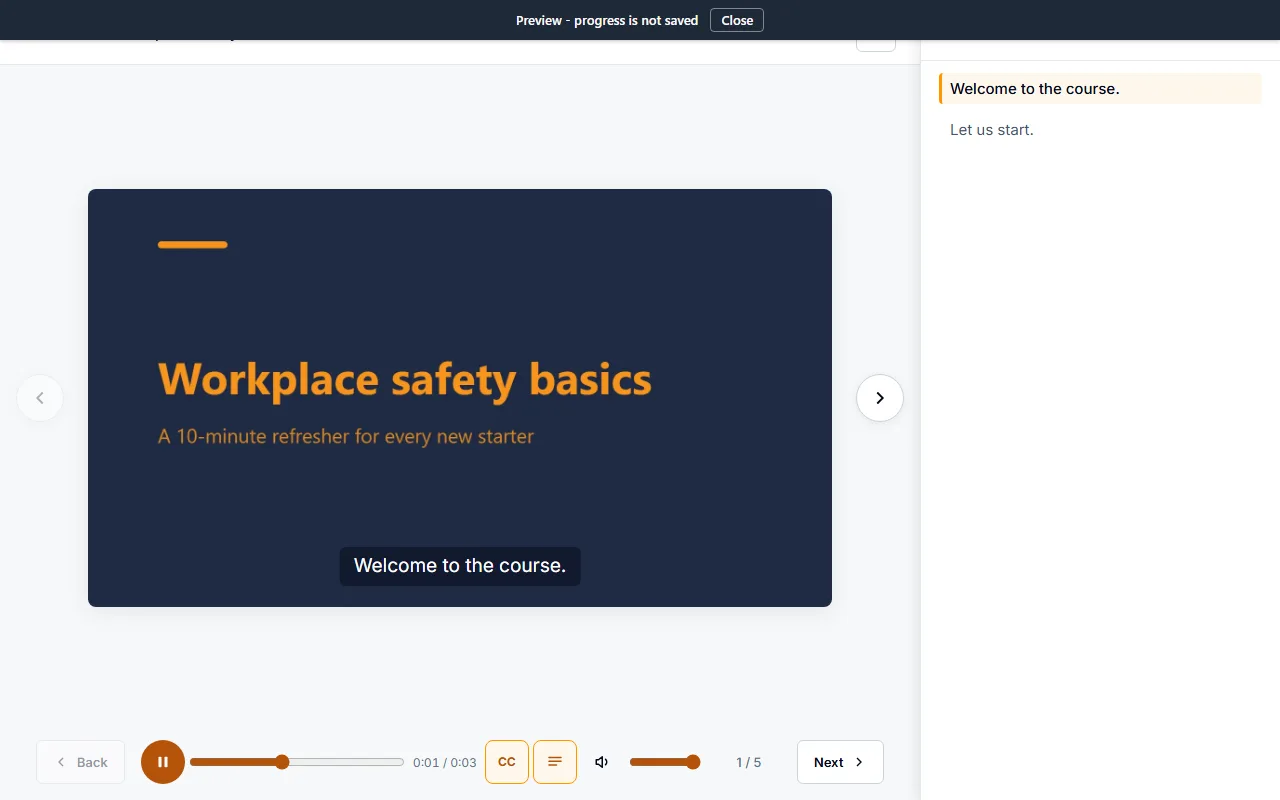
Napisy odtwarzacza związane z narracją są po polsku w kursie po polsku, a w kursach w innych językach po angielsku.
Twoje dane
Gdy generujesz głos AI, tekst scenariusza trafia do ElevenLabs, naszego dostawcy syntezy mowy. Nagrywanie i wgrywanie plików niczego do ElevenLabs nie wysyła. Szczegóły: Twoje dane i prywatność.
Jeśli coś nie działa
- Przycisk Generate AI voice jest nieaktywny: najpierw napisz scenariusz. Jeśli podpowiedź przy przycisku mówi, że głos AI jest częścią planu Pro, zobacz Free i Pro.
- Za mało znaków: skróć scenariusz albo poczekaj do następnego miesiąca (Pro). W planie Free pula się nie odnawia.
- Plik audio został odrzucony: użyj MP3 albo M4A do 8 MB. Plik z rozszerzeniem zmienionym na .mp3, który w środku ma inny format, zostanie odrzucony.
- Mikrofon nie działa: zezwól przeglądarce na dostęp do mikrofonu, zamknij inne programy, które go używają, albo wgraj plik MP3.
- Usunięty slajd stracił narrację: usunięcie slajdu albo Replace all slides (zastąp wszystkie slajdy) usuwa też jego audio.
Dalej
Sprawdź narrację oczami kursanta: Podgląd kursu. Potem wyeksportuj kurs do SCORM 1.2.