Podgląd kursu
Podgląd buduje taki sam pakiet jak eksport i otwiera go w nowej karcie. Możesz więc sprawdzić kurs, zanim cokolwiek pobierzesz.
Kroki
- Kliknij Podgląd na pasku z krokami kursu, u góry Course Buildera. Przycisk jest tam w każdym kroku. Pozostaje wyszarzony, dopóki co najmniej jedna lekcja nie ma treści.
- Otworzy się nowa karta z kursem w takiej postaci, w jakiej pokaże go platforma LMS.
- Przejdź przez lekcje tak, jak zrobiłby to uczestnik, łącznie z quizami.
- Zamknij kartę i wróć do Course Buildera, żeby wprowadzić zmiany.
Pojedynczą lekcję możesz też podejrzeć podczas edycji, przyciskiem Zapisz i podejrzyj w edytorze lekcji.

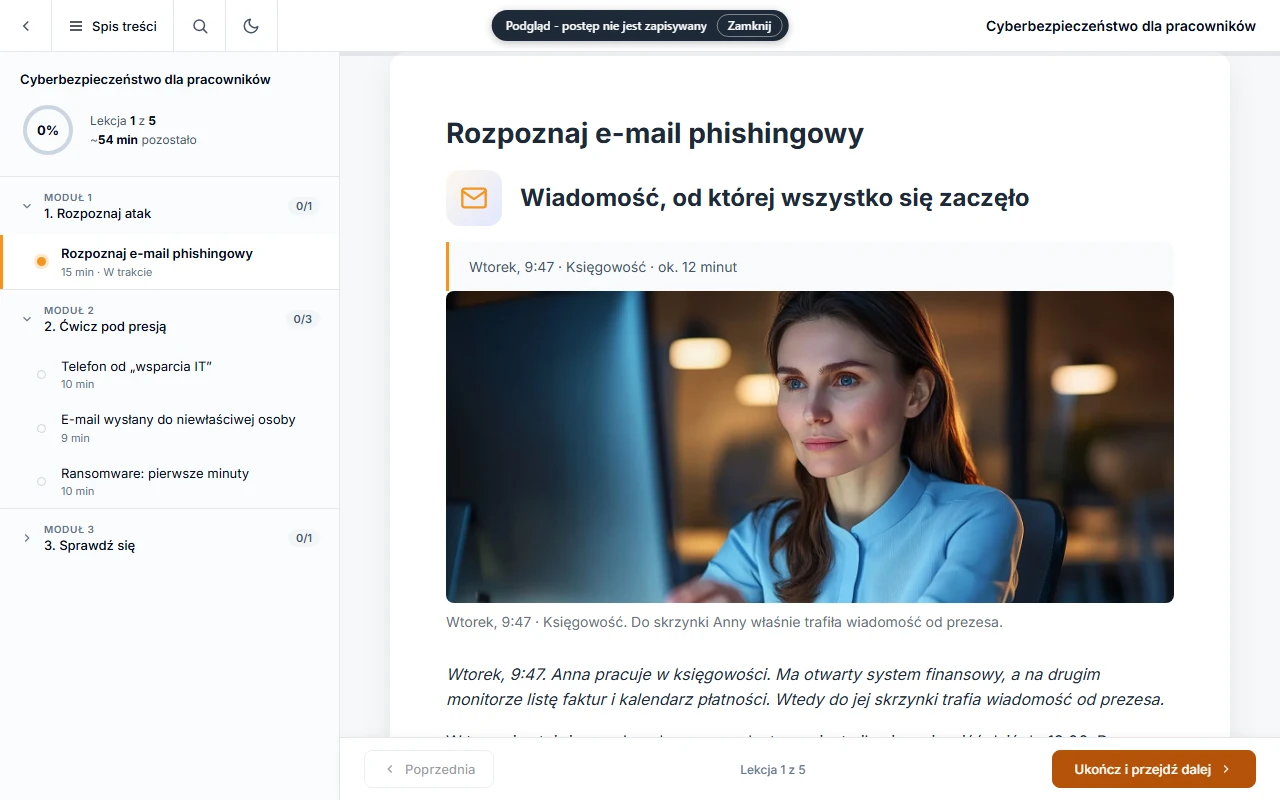
Co powinno być widoczne
Podgląd wygląda i działa jak wyeksportowany kurs. Nie zapisuje postępu ani wyniku: służy tylko do sprawdzenia treści. Pasek u góry z tą informacją i jego przycisk Close (zamknij) są w języku kursu.
Jeśli coś nie działa
- „The preview cannot be built yet” (nie można jeszcze zbudować podglądu): podgląd blokują te same problemy co eksport, na przykład lekcja, która niczego nie raportuje do platformy LMS. Strona podglądu wymienia, co trzeba poprawić.
- Podgląd wygląda na nieaktualny: powstaje od nowa po każdym kliknięciu Podgląd, więc najpierw zapisz najnowsze zmiany.
Dalej
Gdy podgląd wygląda dobrze, wyeksportuj kurs: Eksport kursu do SCORM 1.2.