Eksport kursu do SCORM 1.2
Pobierz kurs jako jeden plik .zip w standardzie SCORM 1.2. Gdy co najmniej jedna lekcja ma treść, zajmuje to mniej niż minutę.
Zanim zaczniesz
- Jesteś zalogowany, a Twój kurs ma spis treści.
- Co najmniej jedna lekcja ma treść. Puste lekcje nie blokują eksportu, tylko nie trafiają do pakietu.
Eksport kursu
- Otwórz stronę Moje kursy i wybierz kurs, który chcesz wyeksportować.
- W krokach kursu kliknij Eksport.
- U góry kroku sekcja Jak wykorzystasz kurs? proponuje ten sam kurs do pobrania na dwa sposoby: Paczka SCORM (dla platformy LMS) i Kurs HTML (bez platformy LMS). Pod nimi pasek Chcesz najpierw poznać opinie? tworzy zamiast tego link do recenzji.
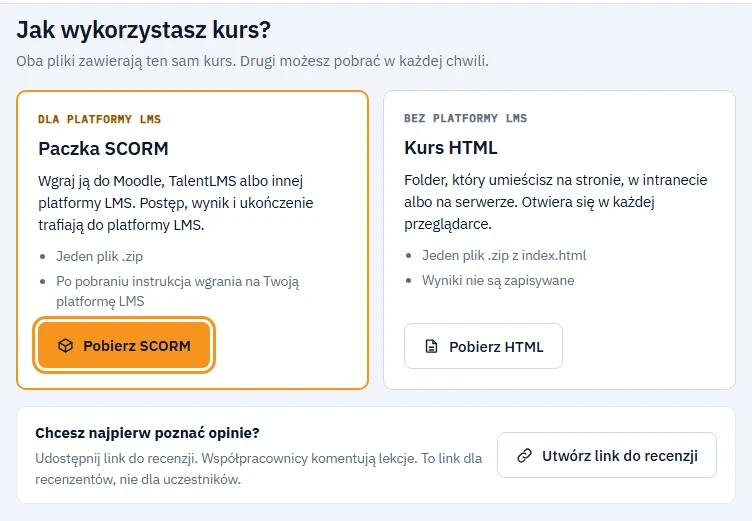
Do platformy LMS wybierz paczkę SCORM. - Opcjonalnie: sprawdź Podsumowanie kursu niżej, w panelu Opublikuj kurs: tytuł kursu, język i liczbę ukończonych lekcji. Ostrzeżenia, jeśli są, znajdziesz w sekcji Zanim opublikujesz.
- Opcjonalnie: kliknij Podgląd na pasku z krokami kursu, żeby otworzyć kurs dokładnie tak, jak pokaże go platforma LMS. Podgląd nie zapisuje postępu.
- Na karcie Paczka SCORM kliknij Pobierz SCORM. Podczas budowania pakietu przycisk pokazuje napis Eksportowanie….
Przeglądarka zapisze plik nazwany tak jak kurs, z końcówką -scorm12.zip.
Uwaga
Nie rozpakowuj pliku. Platforma LMS oczekuje całego pliku .zip jako jednego pakietu SCORM.
Co powinno być widoczne
- Zielony komunikat Kurs wyeksportowany w Course Builderze, a w miejscu wyboru ekran Kurs jest gotowy do wgrania na platformę LMS z instrukcjami wgrania na Twoją platformę. Przycisk Wróć do opcji pobierania przywraca obie karty.
- Plik .zip w folderze pobranych plików, na przykład
my-course-scorm12.zip. - Nowy wpis w panelu Wersje pod eksportem. Każdy eksport zapisuje wersję całego kursu. Ponowny eksport bez zmian nie tworzy drugiej wersji.
Co trafia do pakietu
- Każda lekcja z treścią, w kolejności ze spisu treści.
- Eksport pomija lekcje bez treści. Krok eksportu podaje ich liczbę, na przykład „2 lesson(s) without content will be skipped in the export.” (2 lekcje bez treści zostaną pominięte przy eksporcie). Możesz je wypełnić później i wyeksportować kurs ponownie.
- Quizy i interakcje przekazują platformie LMS wynik i ukończenie przez standardowe wywołania SCORM 1.2.
- Kursy w planie Free mają mały znak „Made with LMSable”, a eksporty w planie Pro nie mają żadnego znaku. Zobacz Free i Pro: co obejmuje każdy plan.
Jeśli coś nie działa
- Przycisk Download SCORM package jest nieaktywny. Żadna lekcja nie ma jeszcze treści. Wypełnij co najmniej jedną lekcję i wróć do kroku Eksport.
- „At least one lesson must be completed before exporting.” (przed eksportem musi być ukończona co najmniej jedna lekcja). Wszystkie lekcje w kursie są puste. Wypełnij jedną lekcję i spróbuj ponownie.
- „These interactions would not report anything to the LMS: ...” (te interakcje nie przekazałyby niczego platformie LMS). Wymienione interakcje wklejono bez kodu punktacji. Skopiuj jeszcze raz prompt lekcji z Course Buildera, wklej nową odpowiedź ze swojego czatu AI i wyeksportuj kurs.
- Ostrzeżenie, że lekcja „does not report answers” (nie przekazuje odpowiedzi). Eksport nadal działa, ale platforma LMS nie będzie śledzić tej lekcji. Wygeneruj lekcję ponownie, jeśli potrzebujesz jej wyników.
- „Eksport się nie udał. Spróbuj ponownie.” Odczekaj chwilę i kliknij jeszcze raz Pobierz SCORM. Liczba pobrań w krótkim czasie jest ograniczona.
Problemy, które pojawiają się już na platformie LMS, opisuje artykuł Rozwiązywanie problemów: kurs się nie uruchamia albo nie zapisuje postępu.