Tworzenie lekcji z quizem
W odróżnieniu od innych typów lekcji lekcja typu quiz lub test przekazuje wynik do Twojego LMS.
Zanim zaczniesz
W kroku Lekcje nadaj lekcji typ Quiz albo Test: kliknij etykietę typu pod tytułem lekcji i wybierz Quiz lub Test. Możesz też użyć lekcji, która ma już ten typ.
Quiz czy test?
Oba typy otwierają ten sam edytor quizów z tymi samymi typami pytań. Quiz sprawdza jedną lekcję. Test to końcowe sprawdzenie wiedzy z całego kursu. Różnią się w czterech punktach:
- O co prosi prompt AI: w quizie o pytania dotyczące lekcji, którą opisujesz w polu O czym jest ta lekcja. W teście o test obejmujący cały kurs: prompt zawiera tytuły wszystkich lekcji, a pole nazywa się Co obejmuje ten test.
- Domyślny próg zaliczenia: nowy test zaczyna od 70%, nowy quiz od 80%. Te wartości domyślne to Próg testu (%) i Próg quizu (%) w sekcji Progi punktowe w kroku Ustawienia. Próg pojedynczego quizu lub testu zmienisz w jego edytorze, w polu Próg zaliczenia (%).
- Podejścia: w nowym teście pole Podejścia ma wartość 3. Nowy quiz ma 0, czyli bez limitu. Test zapisany po raz pierwszy bez ustawienia liczby podejść, na przykład z połączonego czatu AI, również dostaje 3.
- Zaliczenie kursu: tylko test może decydować o zaliczeniu całego kursu. W kroku Ustawienia, w sekcji Kryteria zaliczenia, wybierz opcję Zaliczony test końcowy z wynikiem. Ta opcja wymaga lekcji typu Test z treścią. Bez takiej lekcji opcja jest niedostępna, a kurs, który już jej używa, pokazuje komunikat Ten kurs używa kryterium „Zaliczony test końcowy z wynikiem”, ale nie ma lekcji typu Test. Dodaj lekcję typu Test albo zmień kryterium zaliczenia w kroku Ustawienia. O zaliczeniu decyduje wtedy próg ostatniej lekcji typu Test w kursie, ustawiony w jej edytorze quizów. Krok Ustawienia pokazuje ten próg zamiast pola Próg zaliczenia (%).
Przy kryterium Zaliczony test końcowy z wynikiem Twój LMS dostaje status i wynik kursu wyłącznie z tego ostatniego testu. Wyniki quizów nadal trafiają do LMS jako odpowiedzi, ale nie zmieniają wyniku kursu. Przy kryterium Wszystkie lekcje ukończone quizy i testy raportują tak samo. Zobacz Co raportuje Twoja platforma LMS.
Typy pytań
Edytor quizów ma sześć typów pytań. Każde pytanie jest warte jeden punkt i liczy się tylko w całości poprawna odpowiedź.
| Typ | Co robi uczestnik |
|---|---|
| Jednokrotny wybór | Wybiera jedną poprawną odpowiedź. |
| Wielokrotny wybór | Zaznacza wszystkie poprawne odpowiedzi. |
| Prawda czy fałsz | Ocenia, czy zdanie jest prawdziwe. |
| Uzupełnij luki | Wpisuje brakujące słowa albo wybiera je z puli. |
| Ułóż w kolejności | Ustawia elementy we właściwej kolejności strzałkami. |
| Dopasuj pary | Do każdego pojęcia wybiera z listy pasującą odpowiedź. |
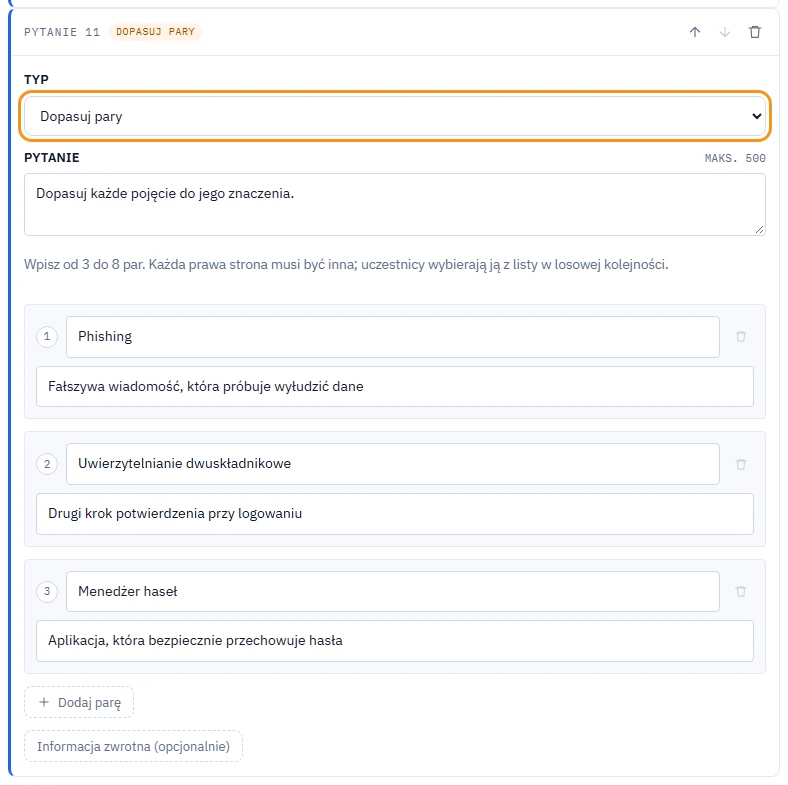
W pytaniu Uzupełnij luki lukę oznaczasz gwiazdkami, np. *12*. Kilka poprawnych odpowiedzi rozdzielasz ukośnikiem, np. *dwóch/2*. Wielkość liter nie ma znaczenia, ale polskie znaki tak: „zrodlo” nie zaliczy odpowiedzi „źródło”. Jeśli chcesz uznać obie formy, wpisz *źródło/zrodlo*. W trybie wyboru z puli możesz dodać do 6 słów, które nie pasują do żadnej luki.
Wszystkie typy działają na telefonie i z klawiatury, bez przeciągania.
Kroki
- W kroku Lekcje kliknij Edytuj quiz obok lekcji typu quiz lub test.
- Nowy quiz otwiera się na zakładce Generuj z AI. W polu O czym jest ta lekcja, a w lekcji typu test Co obejmuje ten test, opisz lekcję w jednym lub dwóch zdaniach, do 500 znaków. Na tej podstawie powstaje prompt. Dopóki pole jest puste, ostrzeżenie informuje, że prompt dla AI będzie ogólny.
- W polu Ile pytań ustaw liczbę od 3 do 20, a potem kliknij Wygeneruj prompt.
- Kliknij Kopiuj prompt, wklej go do swojego czatu AI i uruchom.
- Skopiuj całą odpowiedź i wklej ją w pole Wklej JSON ze swojego czatu.
- Kliknij Importuj. Edytor przełączy się na zakładkę Napisz pytania. Sprawdź wczytane pytania. Jeśli edytor zawierał już pytania, import po Twoim potwierdzeniu zastąpi je wszystkie. Zmieniają się tylko pytania: ustawienia wybrane w edytorze (losowa kolejność, podejścia, próg zaliczenia i limit czasu) pozostają bez zmian.
- Kliknij Zapisz albo Zapisz i podejrzyj, żeby od razu wypróbować quiz.
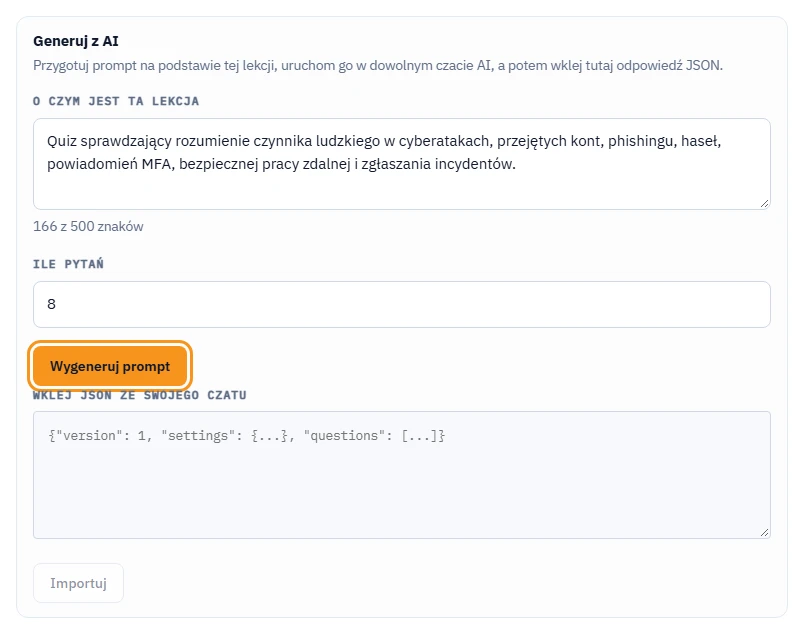
Pytania możesz też dodawać i edytować ręcznie na zakładce Napisz pytania, bez generowania ich przez AI. Quiz, który ma już pytania, otwiera się na tej zakładce. Ustawienia quizu i przyciski zapisu są widoczne na obu zakładkach.
Limit czasu
Ustaw Limit czasu (minuty) w ustawieniach quizu, żeby dać uczestnikom od 2 do 120 minut na cały quiz. Wartość 0 oznacza brak limitu. Ekran startowy informuje uczestników o limicie, zanim zaczną, a nad każdym pytaniem zegar odlicza czas i ostrzega, gdy zostaje jedna minuta. Gdy czas się skończy, quiz kończy się sam, a podejście przepada. Pytania bez odpowiedzi liczą się jako błędne i z takim oznaczeniem wynik trafia do Twojego LMS. Przeładowanie strony w trakcie quizu z limitem czasu nie zatrzymuje zegara, ale odpowiedzi trzeba udzielać od nowa, więc poproś uczestników, żeby nie odświeżali strony. Jeśli szkolenie musi spełniać WCAG, zostaw limit na 0: limit czasu utrudnia udział osobom korzystającym z czytnika ekranu lub potrzebującym więcej czasu.
Tekst na przyciskach i w komunikatach quizu, np. Start (rozpocznij), Check (sprawdź) i Try again (spróbuj ponownie), możesz zmienić dla całego kursu: zobacz Zmiana etykiet odtwarzacza.
Losowanie pytań z puli
Wpisz więcej pytań, niż dostaje uczestnik, a każde podejście wylosuje inny zestaw. Ta funkcja jest dostępna w planie Pro.
- W ustawieniach quizu znajdź sekcję Losowanie pytań.
- Wybierz tryb: Wszystkie pytania (domyślnie, bez losowania), Z każdej grupy: K albo Losowo z całej puli: N.
- W trybie Z każdej grupy: wypełnij pole Grupa przy każdym pytaniu. Z każdej grupy zostanie wylosowanych K pytań. Pytania bez grupy trafiają do każdego zestawu.
- Sprawdź podsumowanie: pokazuje, ile pytań dostanie uczestnik. Przycisk Wylosuj przykładowy zestaw pokazuje jedno przykładowe losowanie.
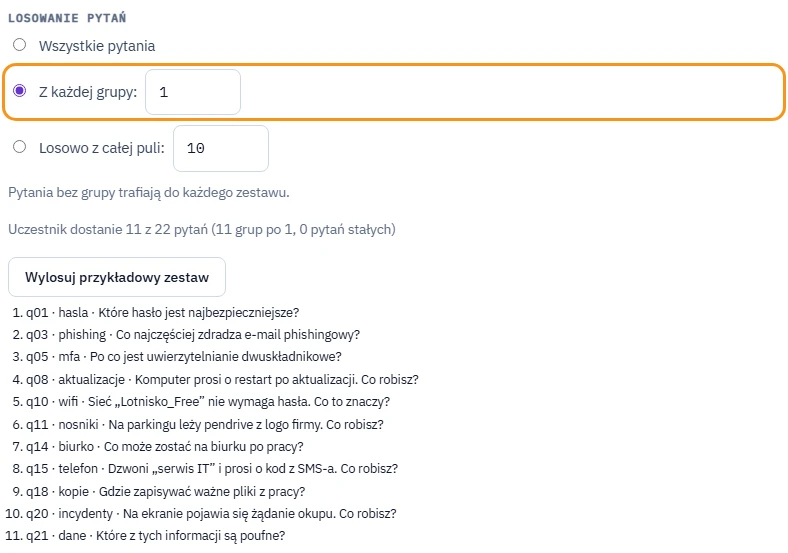
Każde podejście losuje nowy zestaw. Przy kolejnym podejściu unika się pytań z poprzedniego, jeśli grupa ma ich więcej. Wynik procentowy liczy się z wylosowanego zestawu, np. 9 z 11 to 82%. Przeładowanie strony w trakcie podejścia nie zmienia zestawu.
Przykład: egzamin z 22 pytań w 11 grupach po 2, z ustawieniem Z każdej grupy: 1, daje 11 pytań. Przy progu 80% uczestnik musi odpowiedzieć poprawnie na co najmniej 9. Zamiast dwóch wariantów egzaminu wystarczy jedna lekcja.
Limit pytań w Twoim planie liczy całą pulę, a nie wylosowany zestaw. Pulę z połączonego czatu AI ustawisz w polach settings.draw i question.group: zobacz przewodnik autora.
Co powinno być widoczne
Lekcja jest oznaczona na liście lekcji jako Gotowa. Zapisz i podejrzyj pokazuje quiz tak, jak zobaczy go uczestnik.
Jeśli coś nie działa
- Przycisk „Importuj” jest wyszarzony: wklej pełną odpowiedź JSON ze swojego czatu AI. Pustego pola nie da się zaimportować.
- Przycisk „Zapisz” nie zapisuje, a pojawia się czerwony panel: panel wymienia każdy problem, który blokuje zapis, na przykład pytanie bez treści albo bez poprawnej odpowiedzi. Pokazuje się po pierwszym kliknięciu Zapisz lub Zapisz i podejrzyj, więc nowy quiz nie otwiera się z listą błędów, a każdy punkt znika, gdy go poprawisz.
- Zaimportowany quiz ma mniej pytań, niż ustawiono: uruchom prompt ponownie w swoim czacie AI i zaimportuj jeszcze raz.
- Potrzebujesz więcej pytań, niż pozwala quiz: quiz mieści do 12 pytań w planie Free i do 40 w planie Pro. Zobacz Free i Pro: co obejmuje każdy plan.
Dalej
Wyeksportuj gotowy kurs: Eksport kursu do SCORM 1.2.