Wybór właściwego typu interakcji
W lekcji typu interakcja najpierw wybierasz typ materiału, a dopiero potem LMSable buduje prompt. Typ wpływa wyłącznie na prompt i nie zmienia sposobu eksportu lekcji.
Lekcje typu quiz i test korzystają z tych samych kafelków. Na kontach z włączonym edytorem quizów lekcje typu quiz i test otwierają zamiast tego edytor quizów. Kafelek Quiz edukacyjny jest wtedy niedostępny, więc widzisz 15 kafelków.
16 typów
| Typ | Kiedy go użyć |
|---|---|
| Interaktywna prezentacja | Lekcja prowadzi przez temat w krokach przypominających slajdy. |
| Mikrolekcja | Potrzebujesz krótkiego wyjaśnienia jednej myśli. |
| Symulacja decyzji | Uczestnicy wybierają spośród opcji i widzą konsekwencje. |
| Scenariusz sytuacyjny | Realistyczna sytuacja w pracy z momentem decyzji. |
| Quiz edukacyjny | Chcesz krótko sprawdzić wiedzę wewnątrz lekcji. |
| Studium przypadku | Prawdziwy lub realistyczny przykład do analizy. |
| Instrukcja krok po kroku | Procedura do wykonania w określonej kolejności. |
| Lista kontrolna / przewodnik działania | Lista działań do wykonania lub sprawdzenia. |
| Fiszki / powtórka wiedzy | Szybkie ćwiczenie przypominania pojęć lub faktów. |
| Mapa procesu | Sekwencja etapów lub przebieg pracy. |
| Porównanie wariantów | Dwie lub więcej możliwości zestawionych obok siebie. |
| Symulacja rozmowy | Ćwiczenie dialogu, np. trudnej rozmowy. |
| Infografika | Wizualne podsumowanie faktów lub liczb. |
| Oś czasu | Zdarzenia lub etapy w porządku chronologicznym. |
| FAQ / glosariusz | Częste pytania lub definicje pojęć. |
| Animacja | Proste wyjaśnienie w formie animacji. |
Kroki
- Otwórz lekcję typu interakcja.
- Jeśli spis treści już zasugerował typ, LMSable pokazuje go przy etykiecie Sugerowany format: z gotowym promptem. Kliknij Zmień format, żeby wybrać inny.
- Wybierz kafelek z listy powyżej. LMSable zbuduje pasujący prompt dla Twojego czatu AI.
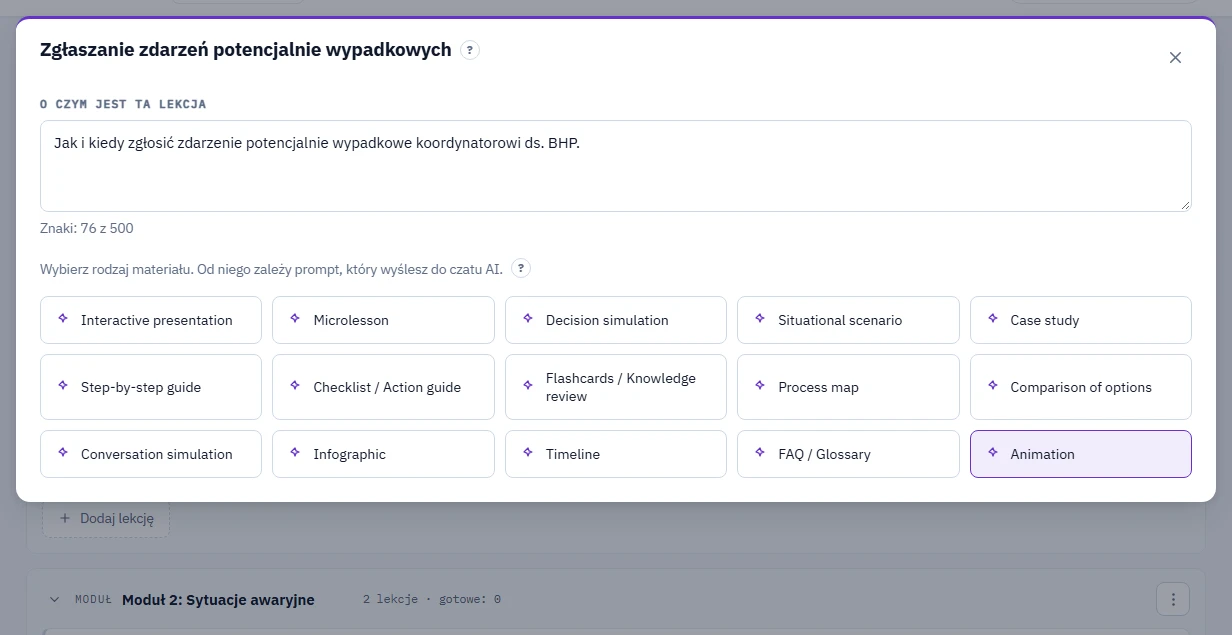
Kafelki typów materiału w edytorze lekcji. - Przejdź do artykułu Wypełnianie lekcji: skopiuj prompt, wklej odpowiedź.
Co powinno być widoczne
Prompt na ekranie zmienia się zgodnie z wybranym typem i zawiera instrukcje napisane dla tego formatu.
Lekcja wideo
Lekcja typu Wideo nie korzysta z kafelków ani z promptu. Odtwarza jeden film: z linku do YouTube, Vimeo albo Loom, odtwarzany z tego serwisu, albo z własnego przesłanego pliku, który trafia do pakietu SCORM. Jak ją przygotować i jak dodać do filmu transkrypcję, napisy albo quiz, opisuje artykuł Dodawanie lekcji wideo.
Jeśli coś nie działa
- Żaden typ nie pasuje: wybierz najbliższy. Prompt i tak przekazuje Twojemu czatowi AI temat, grupę docelową i cel ustawione w opisie kursu, więc wynik się dopasuje.
- Po zapisaniu odpowiedzi okazało się, że typ jest niewłaściwy: otwórz lekcję, kliknij Zbuduj ponownie, wybierz nowy typ i uruchom prompt jeszcze raz. LMSable nie użyje ponownie poprzedniej odpowiedzi.
Dalej
Wypełnij lekcję: Wypełnianie lekcji: skopiuj prompt, wklej odpowiedź.