Wypełnianie lekcji: skopiuj prompt, wklej odpowiedź
Każda lekcja powstaje w tej samej dwuetapowej wymianie z Twoim czatem AI: kopiujesz prompt, a potem wklejasz odpowiedź.
Zanim zaczniesz
Najpierw nadaj lekcji konkretny tytuł i krótki opis. LMSable ostrzega, gdy brakuje któregoś z nich, bo inaczej wygenerowany prompt byłby zbyt ogólny.
Kroki
- W kroku Lekcje kliknij Edytuj obok lekcji.
- Lekcja z interakcją, quizem albo testem: najpierw wybierz typ materiału albo zostaw format podany przy etykiecie Sugerowany format:. Zobacz Wybór właściwego typu interakcji.
- Kliknij Kopiuj prompt.
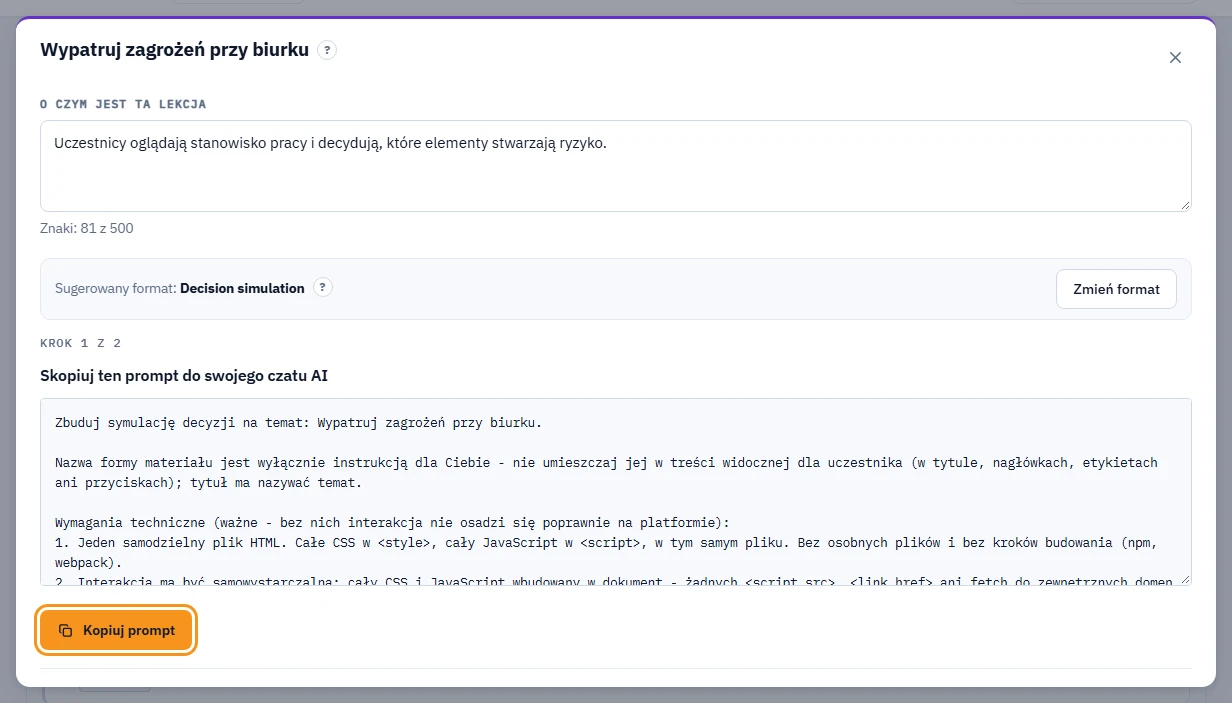
Lekcja z interakcją i sugerowanym formatem: prompt jest gotowy do skopiowania. - Wklej prompt do swojego czatu AI i uruchom go.
- Skopiuj całą odpowiedź, którą zwrócił czat.
- Wklej ją w pole Wklej odpowiedź AI i kliknij Zapisz. Jeśli czat daje tylko pobranie (ChatGPT Canvas zapisuje plik
.htmlzamiast pokazać kod), pobierz plik i kliknij Wgraj plik .html pod polem - efekt jest ten sam.
Zwykła lekcja tekstowa otwiera od razu edytor bloków, bez promptu lekcji. Napisz tekst samodzielnie albo użyj przycisku Inteligentny podział z AI w bloku tekstowym.
Co powinno być widoczne
Lekcja jest oznaczona na liście jako Gotowa. Sprawdź ją przyciskiem Podgląd kursu albo Zapisz i podejrzyj w edytorze.
Wypełnianie następnej pustej lekcji
Dopóki niektóre lekcje są puste, wiersz postępu u góry kroku Lekcje pokazuje przycisk Wypełnij następną pustą lekcję. Przycisk otwiera pierwszą pustą lekcję na liście, licząc od góry, w edytorze właściwym dla jej typu.
Po zapisaniu lekcji pasek to potwierdza, na przykład „Zapisano. Jeszcze 4 puste lekcje”, i pokazuje przycisk Next empty lesson (następna pusta lekcja). Ten przycisk otwiera następną pustą lekcję poniżej właśnie zapisanej. Po ostatniej zaczyna ponownie od góry listy. Gdy nie ma już pustych lekcji, pasek pokazuje „Wszystkie lekcje mają treść” i proponuje Przejdź do eksportu.
Lekcja jest pusta, dopóki nie ma treści. Lekcja wideo jest pusta, dopóki nie ma linku do wideo, a slajd, dopóki nie ma obrazu z Twojego pliku PDF albo treści z Twojego czatu AI.
Jeśli coś nie działa
- Lekcja ma już treść, a chcesz ją przygotować od nowa: w lekcji z interakcją kliknij Zbuduj ponownie, żeby jeszcze raz skopiować prompt i wkleić odpowiedź, tym razem z innym typem materiału. Możesz też najpierw kliknąć Podgląd, żeby sprawdzić, co już jest.
- Przycisk „Zapisz” jest wyszarzony: wklej całą odpowiedź z czatu AI w pole odpowiedzi. Pustego pola nie da się zapisać.
- Wklejona treść wygląda w podglądzie źle albo niekompletnie: uruchom prompt ponownie w swoim czacie AI, tym razem z wypełnionym tytułem i opisem, żeby instrukcje były konkretne.
Dalej
Zobacz pełną listę typów materiałów i dowiedz się, kiedy używać każdego z nich: Wybór właściwego typu interakcji.