Branding kursu
Nadaj kursowi swoje kolory, a w planie Pro także logo i czcionkę, zanim wygenerujesz treść.
Zanim zaczniesz
Najpierw utwórz kurs: zobacz Tworzenie kursu i jego opis. Wygląd to 2. krok budowy, zaraz po kroku Kurs, bo prompty AI korzystają z niego podczas generowania treści.
Kroki
- Otwórz kurs i kliknij krok Wygląd.
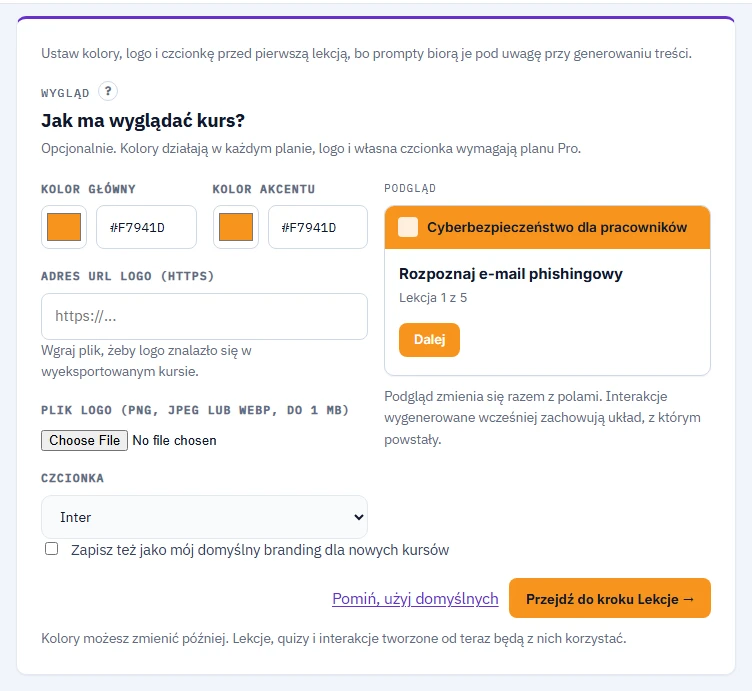
- Ustaw kolory w polach Kolor główny i Kolor akcentu. Każdy z nich ma próbnik kolorów i obok pole na kod hex, więc możesz wkleić kod koloru marki, na przykład
#F7941D. - Opcjonalnie: wklej Adres URL logo (HTTPS), czyli adres obrazu logo, który jest już publicznie dostępny w sieci.
- Opcjonalnie: wybierz czcionkę w polu Czcionka: Inter, IBM Plex Sans, Lato, Source Sans 3, Montserrat, Open Sans albo Czcionka systemowa.
- Obserwuj Podgląd po prawej: pasek w Twoim kolorze głównym z logo i tytułem kursu, pod nim pierwszą lekcję i przycisk Dalej w kolorze akcentu.
- Opcjonalnie: zaznacz Zapisz też jako mój domyślny branding dla nowych kursów, żeby następny utworzony kurs startował z tymi wartościami.
- Kliknij Przejdź do kroku Lekcje. W kursie w formacie Prezentacja przycisk nazywa się Przejdź do kroku Slajdy, bo tam kolejnym krokiem są slajdy.
Uwaga
Tutaj również nie ma przycisku zapisu. Kolory i logo zapisują się, gdy opuścisz pole, czcionka zapisuje się w chwili wyboru, a po zapisaniu panel pokazuje Zapisano.
Co obejmuje każdy plan
- Kolory działają w każdym planie. Panel to zaznacza i powtarza „Twoje kolory działają w każdym planie”, gdy któreś pole jest zablokowane.
- Logo i własna czcionka są częścią planu Pro. W planie Free te dwa pola są wyszarzone, mają plakietkę Pro i dopisek „Logo: dostępne w planie Pro” albo „Własna czcionka: dostępne w planie Pro” z linkiem do planów. Jeśli pole miało już wartość, pozostaje ona zapisana, a dopisek zawiera dodatkowo „Zapisane. Wróci do kursu, gdy plan znowu będzie to obejmował”. Zobacz Free i Pro: co obejmuje każdy plan.
Skróty
- Pomiń, użyj domyślnych przechodzi do następnego kroku bez zmieniania brandingu.
- Użyj mojego domyślnego brandingu pojawia się u góry panelu, gdy na Twoim koncie jest zapisany domyślny branding, i jednym kliknięciem kopiuje go do tego kursu.
Co powinno być widoczne
Podgląd odpowiada Twoim kolorom, a wyeksportowany pakiet SCORM używa ich w oprawie kursu. Jeśli kurs zawiera już interakcje wygenerowane wcześniej, podpowiedź pod podglądem dodaje „Interakcje wygenerowane wcześniej zachowują układ, z którym powstały”. Te pliki powstały z brandingiem obowiązującym w chwili generowania, więc zmień branding przed generowaniem albo potem wygeneruj interakcję ponownie.
Jeśli coś nie działa
- Logo się nie wyświetla: adres musi być dostępny przez HTTPS z dowolnego miejsca. Nie może to być link, który działa tylko po zalogowaniu do Twojego intranetu albo dysku w chmurze.
- Czcionka w wyeksportowanym pakiecie wygląda inaczej: oprawa kursu ładuje czcionkę internetową, gdy urządzenie uczestnika ma dostęp do usługi czcionek. Przy opcji Czcionka systemowa oprawa w ogóle nie wysyła takiego zapytania, więc to bezpieczniejszy wybór dla instalacji LMS działających offline albo z ograniczonym dostępem do sieci.
- Pola są wyszarzone: Twój plan jeszcze nie obejmuje logo i czcionki. Wartości są zachowane, więc nic nie ginie.
Dalej
Zbuduj konspekt: Import spisu treści z Twojego czatu AI.