Co Twój czat AI może zrobić z Twoim kursem
Po połączeniu czatu AI możesz zwykłym językiem poprosić go, żeby utworzył kurs albo przejrzał i zmienił Twoje kursy. Poniżej lista tego, co faktycznie potrafi.
Zanim zaczniesz
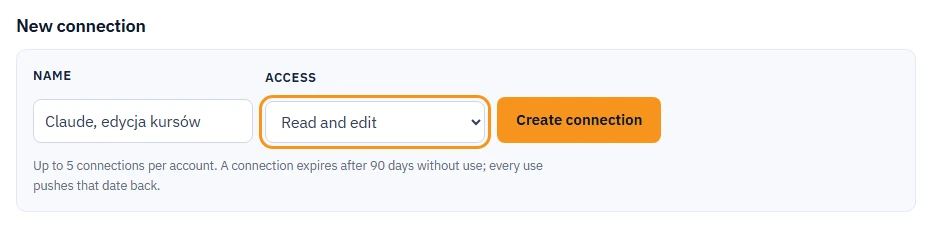
Najpierw połącz swój czat AI: Łączenie Claude przez konektor (przeglądarka, Claude Desktop i aplikacje mobilne), czyli zalecany sposób, Ręczne łączenie Claude Desktop za pomocą tokenu dostępu, Łączenie ChatGPT przez własny serwer MCP (przeglądarka) albo Łączenie Perplexity przez własny łącznik MCP. Tworzenie i edycja kursów wymagają połączenia utworzonego z dostępem do odczytu i edycji.
Co Twój czat AI może czytać
- Wypisać Twoje kursy oraz pokazać moduły, lekcje i opis treści wybranego kursu.
- Przeczytać treść jednej lekcji: bloki, quiz, scenariusz albo surowy HTML.
- Wypisać zapisane poprzednie wersje lekcji.
- Wypisać komentarze recenzentów zostawione przy Twoich linkach do udostępnienia i pokazać, której lekcji i którego fragmentu dotyczy każdy z nich.
Co Twój czat AI może zmieniać
- Utworzyć kurs: zakłada nowy kurs w formacie Lekcje interaktywne, od razu ze spisem treści i szkicami lekcji, jeśli o to poprosisz. Czat AI zapyta Cię, w jakim języku ma być kurs. Działa to w każdym planie, ale limit liczby kursów w Twoim planie nadal obowiązuje. Po jego osiągnięciu LMSable odmawia komunikatem w rodzaju „The Free plan includes 1 course. Delete a course or upgrade to Pro to create a new one.” (plan Free obejmuje 1 kurs; usuń kurs albo przejdź na Pro, żeby utworzyć nowy).
- Dodać lekcję: tworzy pustą lekcję, gotową do wypełnienia tekstem, interakcją albo quizem.
- Usunąć lekcję: najpierw zapisuje kopię zapasową (snapshot) całego kursu.
- Przepisać blok albo edytować część lekcji: do 10 punktowych zmian w jednym wywołaniu: podmiana tekstu, zmiana pola, wstawienie albo usunięcie bloku.
- Zastąpić całą treść lekcji: dokument z blokami albo interaktywny HTML.
- Zmienić tytuł lekcji, tytuł sekcji albo typ materiału, bez zmiany treści.
- Zmienić kolejność lekcji w kursie.
- Przywrócić lekcję do poprzedniej wersji.
- Oznaczyć komentarz recenzenta jako rozwiązany, po poprawieniu tego, czego dotyczy.
- Wyszukać i dodać zdjęcia stockowe do lekcji, jeśli zdjęcia stockowe są włączone na Twoim koncie.
Przed każdą zmianą treści lekcji Twój czat AI zapisuje jej wersję, więc zawsze możesz tę zmianę cofnąć.
Czego Twój czat AI nie może zrobić
- Nie może działać bez Twojej prośby: nic nie wychodzi z Twojego konta, dopóki nie zadasz pytania w czacie.
- Nie może utworzyć kursu w formacie Prezentacja. Prezentacja powstaje z pliku PDF wgranego w Course Builderze, więc utwórz ją tam: Tworzenie kursu i jego opis.
- Nie może obejść limitów Twojego planu, na przykład limitu liczby kursów albo limitu lekcji w kursie.
- Nie może edytować kursu zarchiwizowanego. Edycja działa w każdym planie, ale w planie Free edytować można tylko aktywny kurs. Prośbę o zmianę innego kursu LMSable odrzuca komunikatem „This course is archived because your account exceeds the Free plan limit. Upgrade to Pro to edit it, or make it your active course.” (kurs jest zarchiwizowany, bo konto przekracza limit planu Free; przejdź na Pro, żeby go edytować, albo ustaw go jako aktywny). Prośby z połączenia tylko do odczytu LMSable odrzuca komunikatem „Denied” (odmowa) o brakującym zakresie uprawnień.
Co powinno być widoczne
Kurs utworzony przez czat AI od razu pojawia się na stronie Moje kursy. Gdy Twój czat AI edytuje lekcję, po ponownym otwarciu w LMSable od razu widać nową treść.
Jeśli coś nie działa
- „Ta lekcja się zmieniła” pojawia się przy zapisywaniu lekcji w LMSable: ktoś albo Twój czat AI zmienił ją w innym miejscu. Wybierz Wczytaj lekcję ponownie, żeby zobaczyć najnowszą wersję; wtedy Twoje niezapisane zmiany przepadną. Wybierz Edytuj dalej, żeby zostać tam, gdzie jesteś; wtedy najpierw skopiuj swoje zmiany w bezpieczne miejsce.
- Czat AI zgłasza, że nie może zapisać: lekcja zmieniła się od czasu, gdy ostatnio ją czytał. Poproś go, żeby przeczytał lekcję ponownie i spróbował jeszcze raz.
- Edycja nie wyszła tak, jak chcesz: poproś czat AI, żeby wypisał wersje lekcji i przywrócił poprzednią. LMSable nie ma własnej listy wersji lekcji; sekcja Wersje w kroku Eksport przywraca cały kurs.
Dalej
Sprawdź plan i limity swojego konta: Free i Pro: co obejmuje każdy plan.