Łączenie Perplexity przez własny łącznik MCP (przeglądarka)
Połącz Perplexity ze swoim kontem LMSable przez własny łącznik MCP, żeby Perplexity mógł czytać Twoje kursy bezpośrednio, bez ręcznego wklejania.
Zanim zaczniesz
Potrzebujesz konta Perplexity Pro w przeglądarce (perplexity.ai). W bezpłatnym planie Perplexity nie ma opcji dodania własnego łącznika. W firmowym obszarze roboczym administrator może musieć najpierw zezwolić na własne łączniki.
Kroki
- W Perplexity otwórz Wtyczki z panelu bocznego.
- Kliknij Dodaj własne i wybierz Dodaj łącznik MCP.
- Nazwa: LMSable. Adres URL serwera MCP: adres konektora LMSable widoczny na ekranie połączeń (
https://lmsable.com/mcp). Ustawień w Zaawansowane nie zmieniaj: uwierzytelnianie OAuth, transport Streamable HTTP. - Zaznacz pole „Rozumiem, że niestandardowe konektory mogą wiązać się z ryzykiem” i kliknij Dodaj. Perplexity otworzy stronę nowego łącznika.
- Kliknij Połącz. LMSable otworzy się w nowej karcie. Jeśli poprosi o zalogowanie, wpisz 6-cyfrowy kod z e-maila.
- Na ekranie LMSable Connect Perplexity to LMSable (połącz Perplexity z LMSable) wybierz poziom dostępu: Read only (tylko odczyt) albo Read and edit (czytaj i edytuj). Zanim Perplexity cokolwiek zmieni, zapisuje się wersja lekcji, więc zawsze możesz do niej wrócić.
- Kliknij Allow (zezwól). Wrócisz do Perplexity, który pokaże LMSable jako Połączono.
Co powinno być widoczne
Otwórz nowe wyszukiwanie i poproś: „Wypisz moje kursy w LMSable”. Perplexity odpowie listą Twoich kursów. Łącznik działa w zwykłym trybie wyszukiwania. Przed każdą zmianą w lekcji Perplexity pokazuje, co zapisze, i czeka, aż odpowiesz „yes”.
Na ekranie Połączenie z czatem AI w LMSable Perplexity pojawi się w sekcji Połączone aplikacje.
Łączenie za pomocą tokenu dostępu
Skorzystaj z tego sposobu, jeśli Twoja firma nie pozwala na logowanie OAuth w łącznikach albo jeśli powyższe kroki kończą się błędem.
- W LMSable otwórz ekran Połączenie z czatem AI. W sekcji Nowe połączenie wpisz nazwę, np. „Perplexity”, wybierz Odczyt i edycja albo Tylko odczyt i kliknij Utwórz połączenie.
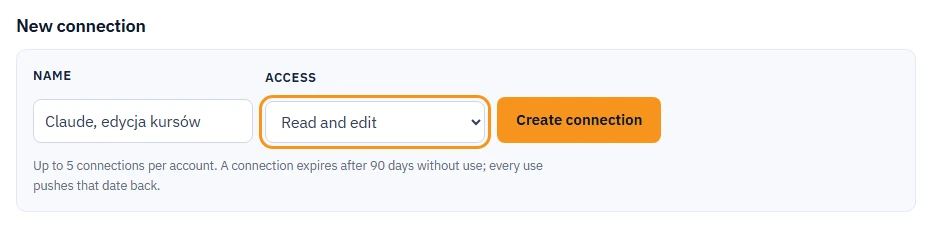
Wybierz Read and edit, żeby Perplexity mógł zmieniać Twoje kursy. - Skopiuj token. LMSable pokazuje go tylko raz.
- W Perplexity powtórz kroki 1-3 z listy powyżej, ale otwórz Zaawansowane, ustaw uwierzytelnianie na Klucz API i wklej token w pole pod spodem.
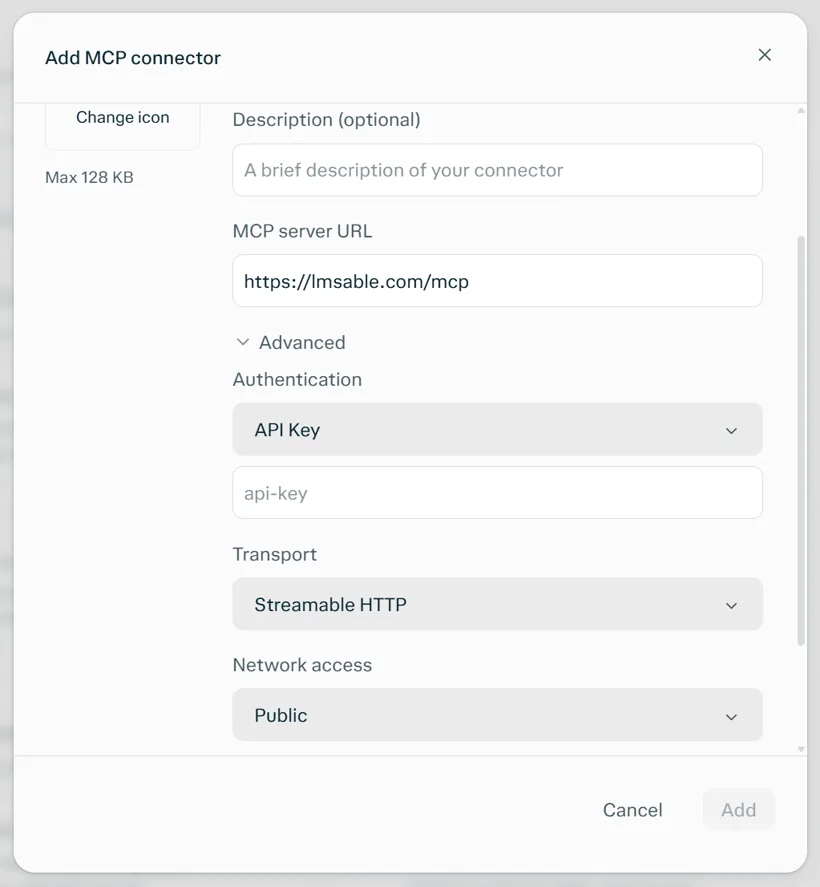
W sekcji Advanced wybierz API Key (Klucz API) i wklej token LMSable w pole pod spodem. - Zaznacz pole o ryzyku i kliknij Dodaj.
Token działa jak hasło do Twoich kursów: nie udostępniaj go nikomu. Wygasa po 90 dniach bez użycia.
Rozłączanie
Odwołaj dostęp na ekranie Połączenie z czatem AI w LMSable: w sekcji Połączone aplikacje dla połączenia przez OAuth albo w sekcji Twoje połączenia dla tokenu. Łącznik możesz też usunąć w Perplexity: otwórz go w Wtyczki, kliknij Więcej działań (...) i wybierz Usuń.
Jeśli coś nie działa
- Brak opcji Dodaj łącznik MCP: Twoje konto Perplexity nie jest w planie Pro albo obszar roboczy nie pozwala na własne łączniki. W firmowym obszarze roboczym zapytaj administratora.
- Błąd po kliknięciu Dodaj, np. invalid_redirect_uri: połącz się za pomocą tokenu dostępu (opis powyżej) i daj nam znać przez Kontakt i zgłaszanie błędów.
- Brak narzędzi do edycji: sprawdź, czy na ekranie zgody wybrano Read and edit (przy tworzeniu tokenu: Odczyt i edycja). Jeśli nie, odwołaj dostęp i połącz się ponownie.
- 401 Unauthorized albo Perplexity przestaje widzieć Twoje kursy: połączenie mogło zostać odwołane albo wygasnąć. Połącz się ponownie.
- „This course is archived because your account exceeds the Free plan limit.” (kurs jest zarchiwizowany, bo konto przekracza limit planu Free): edycja z czatu działa w każdym planie LMSable, ale w planie Free edytować można tylko aktywny kurs. Ustaw ten kurs jako aktywny albo przejdź na Pro. Zobacz Free i Pro: co obejmuje każdy plan.
Dalej
Zobacz, co Perplexity może zrobić po połączeniu: Co Twój czat AI może zrobić z Twoim kursem. Jeśli wolisz ChatGPT albo Claude: Łączenie ChatGPT przez własny serwer MCP, Łączenie Claude przez konektor.