Łączenie Claude przez konektor (przeglądarka, Claude Desktop i aplikacje mobilne)
Połącz Claude ze swoim kontem LMSable przez własny konektor, żeby Claude mógł czytać Twoje kursy bezpośrednio, bez ręcznego wklejania.
To zalecany sposób, także dla Claude Desktop. Zdalny własny konektor, taki jak ten, działa w Claude w przeglądarce, w Claude Desktop i w aplikacjach mobilnych Claude. Nie musisz edytować żadnych plików na komputerze.
Zanim zaczniesz
Potrzebujesz konta Claude z funkcją własnych konektorów (opis po angielsku). W planach Claude Free, Pro i Max konektor dodajesz samodzielnie; w planie Free możesz mieć tylko jeden własny konektor. W planach Team i Enterprise konektor dodaje dla organizacji jej właściciel (Owner).
Czytanie i edytowanie kursów z Claude działa w każdym planie LMSable.
Kroki
- W Claude przejdź do Customize → Connectors (dostosuj, konektory), kliknij Add (dodaj) i wybierz Add custom connector (dodaj własny konektor). W planie Team albo Enterprise konektor dodaje właściciel organizacji w Organization settings → Connectors → Add → Custom → Web (ustawienia organizacji, konektory, dodaj, własny, sieć).
- Nazwij go LMSable, wklej adres konektora LMSable widoczny na ekranie połączeń i kliknij Continue (dalej). W następnym kroku zostaw wykryte ustawienia logowania bez zmian, kliknij Add (dodaj), a potem Connect (połącz).
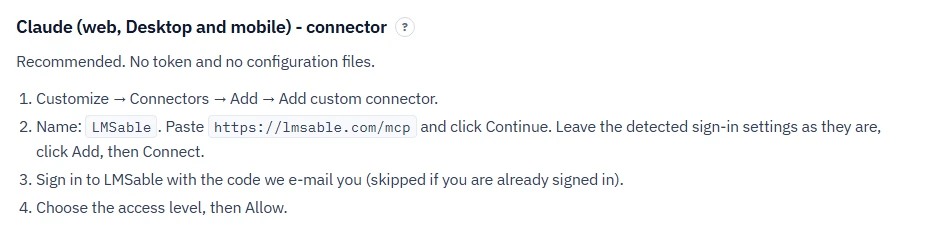
Adres konektora do wklejenia w Claude jest widoczny w przewodniku po połączeniu z czatem AI. - Jeśli LMSable poprosi o zalogowanie, wpisz 6-cyfrowy kod z e-maila.
- Na ekranie zgody LMSable wybierz poziom dostępu: Read only (tylko odczyt) albo Read and edit (czytaj i edytuj). Przed każdą edycją Claude zapisuje wersję lekcji, więc zawsze możesz wrócić do poprzedniej.
- Kliknij Allow (zezwól).
Co powinno być widoczne
Claude potwierdzi połączenie. Poproś Claude: „List my courses” (wypisz moje kursy), żeby sprawdzić, czy widzi Twoje konto.
Rozłączanie
W Claude przejdź do Customize → Connectors (dostosuj, konektory), znajdź LMSable i kliknij Remove (usuń) albo usuń konektor z menu trzech kropek. Dostęp możesz też odwołać w sekcji Połączone aplikacje na ekranie Połączenie z czatem AI w LMSable.
Jeśli coś nie działa
- 401 Unauthorized, gdy Claude próbuje użyć połączenia: połączenie mogło zostać odwołane. Połącz się ponownie od kroku 1.
- „This course is archived because your account exceeds the Free plan limit.” (kurs jest zarchiwizowany, bo konto przekracza limit planu Free): edycja z czatu działa w każdym planie, ale w planie Free edytować można tylko aktywny kurs. Ustaw ten kurs jako aktywny albo przejdź na Pro. Komunikat „Denied” (odmowa) o brakującym zakresie uprawnień oznacza połączenie tylko do odczytu: połącz się ponownie z opcją Read and edit. Zobacz Free i Pro: co obejmuje każdy plan.
- Ekran zgody pokazuje inną nazwę aplikacji, niż się spodziewasz: sprawdź ją uważnie, zanim klikniesz Allow. Ta nazwa wskazuje dokładnie, która aplikacja prosi o dostęp.
Dalej
Zobacz, co Claude faktycznie może zrobić po połączeniu: Co Twój czat AI może zrobić z Twoim kursem. Jeśli Twój klient MCP nie obsługuje konektorów: Ręczne łączenie Claude Desktop za pomocą tokenu dostępu. Jeśli korzystasz z ChatGPT: Łączenie ChatGPT przez własny serwer MCP (przeglądarka). Jeśli korzystasz z Perplexity: Łączenie Perplexity przez własny łącznik MCP.