Ręczne łączenie Claude Desktop za pomocą tokenu dostępu
Uwaga
Zalecany sposób łączenia Claude, także Claude Desktop, to konektor: Łączenie Claude przez konektor (przeglądarka, Claude Desktop i aplikacje mobilne). Opisana niżej metoda ręczna, z Node.js, npx i plikiem konfiguracyjnym, jest alternatywą, na przykład dla klientów MCP, które nie obsługują konektorów.
Połącz Claude Desktop z LMSable, żeby Claude mógł czytać Twoje kursy bez wklejania ich ręcznie. Zajmie to około pięciu minut.
Zanim zaczniesz
- Claude Desktop jest zainstalowany na Twoim komputerze.
- Node.js jest zainstalowany. Połączenie działa przez
npx, które instaluje się razem z Node.js. - Jesteś zalogowany w LMSable.
- Czytanie i edytowanie kursów z czatu działa w każdym planie.
Tworzenie tokenu połączenia
- W LMSable otwórz menu konta w prawym górnym rogu i wybierz Połączenie z czatem AI.
- W sekcji Nowe połączenie wpisz w polu Nazwa nazwę, którą później rozpoznasz, na przykład „Claude Desktop, laptop służbowy”.
- W polu Dostęp wybierz Tylko odczyt albo Odczyt i edycja.
- Kliknij Utwórz połączenie.
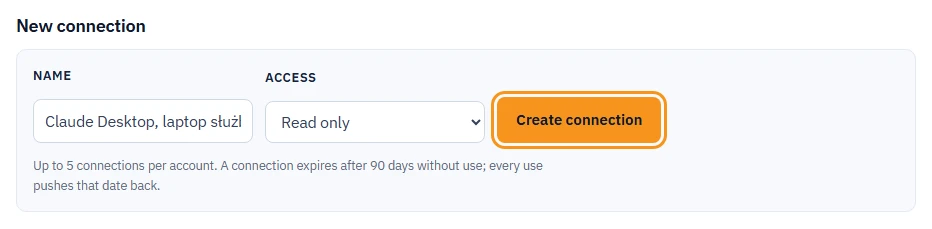
Nazwij połączenie, wybierz poziom dostępu, a potem je utwórz. - Kliknij Kopiuj token. LMSable pokazuje token tylko raz: „Skopiuj go teraz. Przechowujemy tylko jego odcisk i nie możemy pokazać go ponownie.”
Tuż pod tokenem LMSable pokazuje gotowy wpis dla Claude Desktop, w którym jest już Twój token. Nad nim wybierz Windows albo macOS / Linux.
Dodawanie LMSable do pliku konfiguracyjnego Claude Desktop
- W Claude: Settings → Developer → Edit Config (ustawienia, programista, edytuj konfigurację). Otworzy się plik
claude_desktop_config.json, opisany w przewodniku Anthropic po lokalnych serwerach MCP w Claude Desktop (po angielsku). - Dodaj wpis wewnątrz istniejącego obiektu
mcpServers. Nie wklejaj go za zamykającym nawiasem klamrowym: plik musi pozostać jednym obiektem JSON. - Zamknij Claude przez ikonę w zasobniku systemowym i uruchom go ponownie.
W Windows wpis działa przez cmd /c:
"lmsable": {
  "command": "cmd",
  "args": ["/c", "npx", "-y", "mcp-remote", "https://lmsable.com/mcp", "--header", "Authorization:${AUTH_HEADER}"],
  "env": { "AUTH_HEADER": "Bearer lms_YOUR_TOKEN" }
}
W macOS i Linuksie:
"lmsable": {
  "command": "npx",
  "args": ["-y", "mcp-remote", "https://lmsable.com/mcp", "--header", "Authorization:${AUTH_HEADER}"],
  "env": { "AUTH_HEADER": "Bearer lms_YOUR_TOKEN" }
}
Zastąp lms_YOUR_TOKEN swoim tokenem. Zostaw słowo Bearer i spację po nim.
Jeśli Twój plik konfiguracyjny jest pusty, cały plik wygląda tak (przykład dla macOS):
{
  "mcpServers": {
    "lmsable": {
      "command": "npx",
      "args": ["-y", "mcp-remote", "https://lmsable.com/mcp", "--header", "Authorization:${AUTH_HEADER}"],
      "env": { "AUTH_HEADER": "Bearer lms_YOUR_TOKEN" }
    }
  }
}
Wskazówka
Wersja Claude z Microsoft Store w Windows: plik znajduje się w %LOCALAPPDATA%\Packages\Claude_*\LocalCache\Roaming\Claude\claude_desktop_config.json.
Co powinno być widoczne
- Po ponownym uruchomieniu Claude pokazuje LMSable wśród połączonych narzędzi.
- Poproś Claude: „List my courses.” (wypisz moje kursy). Odpowie tytułami Twoich kursów w LMSable.
- W LMSable w sekcji Twoje połączenia przy połączeniu widać, kiedy ostatnio go użyto.
Jeśli coś nie działa
- 401 Unauthorized. Token jest błędny albo go brakuje, albo w nagłówku nie ma przedrostka „Bearer ”. Sprawdź wiersz
AUTH_HEADER. - Błąd JSON po edycji pliku konfiguracyjnego. Plik musi pozostać jednym obiektem JSON. Sprawdź, czy wpis znajduje się wewnątrz
mcpServers, a nie za zamykającym nawiasem klamrowym. Ten sam błąd powoduje drugi blok{ ... }wklejony na końcu pliku. - „This course is archived because your account exceeds the Free plan limit.” (kurs jest zarchiwizowany, bo konto przekracza limit planu Free). W planie Free edytować można tylko aktywny kurs, także z czatu. Ustaw ten kurs jako aktywny albo przejdź na Pro. Komunikat „Denied” (odmowa) o brakującym zakresie uprawnień oznacza połączenie tylko do odczytu: utwórz połączenie z opcją Odczyt i edycja.
- Połączenie przestało działać po dłuższej przerwie. Połączenie wygasa po 90 dniach nieużywania. Utwórz nowe. Na jednym koncie możesz mieć do 5 połączeń.
Żeby odebrać dostęp, kliknij Odwołaj przy połączeniu w sekcji Twoje połączenia.
Dalej
Łączenie Claude przez konektor (przeglądarka, Claude Desktop i aplikacje mobilne).