Konwersja PowerPointa do SCORM
Zapisz prezentację jako PDF, upuść ją tutaj i pobierz pakiet SCORM 1.2. Każdy slajd konwertuje się w Twojej przeglądarce. Oryginalnego pliku nigdzie nie przesyłasz, a do zbudowania pakietu trafiają tylko gotowe obrazy slajdów.
Zanim zaczniesz
Najpierw zapisz prezentację jako PDF: w PowerPoincie wybierz File, Save as, PDF (plik, zapisz jako, PDF), a w Google Slides File, Download, PDF (plik, pobierz, PDF). Z animacji i przejść zostaje tylko stan końcowy, więc pakiet pokaże to, co byłoby widać na wydrukowanym slajdzie.
Kroki
- Otwórz narzędzie PowerPoint to SCORM i w sekcji 1. Your presentation (PDF) (Twoja prezentacja w PDF) upuść plik PDF na pole Drop a PDF here (upuść tutaj plik PDF) albo kliknij je, żeby wybrać plik. Plik PDF może mieć do 25 stron.
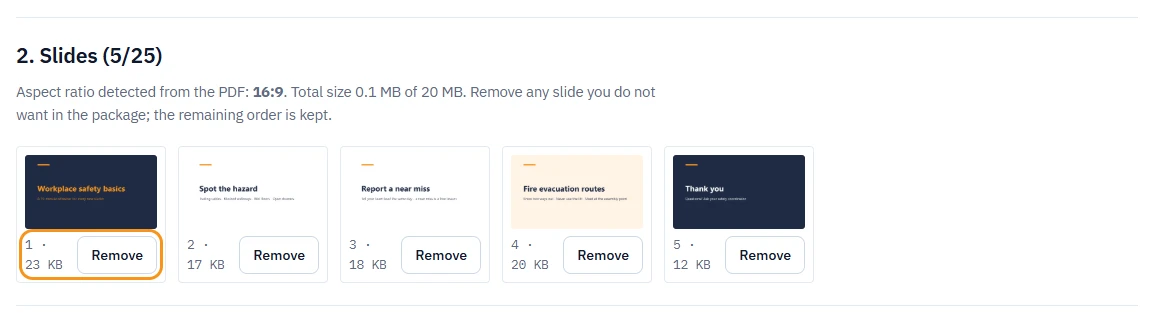
- Poczekaj, aż konwersja się zakończy. Każdy slajd pojawi się jako miniatura w sekcji 2. Slides (slajdy).
- Usuń niepotrzebne slajdy przyciskiem Remove (usuń) przy każdym z nich. Kolejność pozostałych slajdów zostaje zachowana.
- W sekcji 3. Package details (szczegóły pakietu) ustaw Course title (tytuł kursu) i Player language (język odtwarzacza). Opcjonalnie zaznacz Fade between slides (płynne przejście między slajdami), które domyślnie jest wyłączone.
- Kliknij Create SCORM package (utwórz pakiet SCORM). Przycisk staje się aktywny, gdy zakończy się automatyczna kontrola bezpieczeństwa.
- Przy wyniku kliknij przycisk Download (pobierz) z nazwą Twojego pliku, żeby zapisać plik
.zip.
Co powinno być widoczne
Zielony komunikat Your package is ready. (Twój pakiet jest gotowy) z liczbą slajdów, rozmiarem pliku i przyciskiem Download. Link do pobrania działa przez 30 dni. Jeśli nie jesteś zalogowany w LMSable, pakiet ma mały znak „Made with LMSable”. Po zalogowaniu decyduje o tym plan Twojego konta (obecnie żadne konto nie dostaje znaku).
Co trafia do pakietu
- Każdy slajd w oryginalnej kolejności, w proporcjach wykrytych z pliku PDF.
- Tekst i obrazy dokładnie w takiej postaci, w jakiej wyglądałyby na wydruku.
- Nawigacja, pasek postępu, zapamiętywanie miejsca i sygnał ukończenia dla platformy LMS.
- Opcjonalne płynne przejście między slajdami, jeśli je zaznaczyłeś.
Czego nie przeniesie plik PDF
- Z animacji i przejść slajdów zostaje tylko stan końcowy, a elementy pojawiające się stopniowo trafiają do pakietu jako gotowy slajd.
- Plik PDF nie zawiera osadzonego wideo ani dźwięku.
- Notatki prelegenta zostają w oryginalnym pliku i uczestnik ich nie zobaczy.
- Nie ma gwarancji, że klikalne linki wewnątrz slajdu będą działać. Do nawigacji służą elementy odtwarzacza.
Jeśli coś nie działa
- „Please drop a PDF file” (upuść plik PDF): plik nie jest w formacie PDF. Najpierw zapisz prezentację jako PDF.
- „... slide(s) exceed the 800 KB per-slide limit.” (slajdy przekraczają limit 800 KB na slajd): uprość te slajdy (mniej zdjęć na całą stronę) i skonwertuj plik ponownie albo usuń je z pakietu.
- „The slides exceed the 20 MB limit. Remove a few slides.” (slajdy przekraczają limit 20 MB; usuń kilka slajdów): usuń kilka slajdów albo podziel prezentację na dwa pakiety.
- „This PDF has ... pages. The limit is 25 slides - split the file into smaller parts.” (ten PDF ma ... stron; limit to 25 slajdów, podziel plik na mniejsze części): narzędzie konwertuje do 25 stron na jeden pakiet. Podziel plik PDF i skonwertuj każdą część osobno.
- „The export failed. Please try again.” (eksport się nie udał, spróbuj ponownie): odczekaj chwilę i kliknij jeszcze raz Create SCORM package.
- „Daily limit reached: 10 exports per day from one IP address.” (osiągnięto dzienny limit: 10 eksportów dziennie z jednego adresu IP): spróbuj ponownie następnego dnia albo skontaktuj się z nami.
Dalej
Wgraj pakiet do Moodle albo sprawdź, jak długo link do pobrania pozostaje ważny: Limity bezpłatnych narzędzi i przechowywanie plików.