Popraw z AI: zamiana komentarzy z recenzji na poprawki
Zamień otwarte komentarze recenzentów do jednej lekcji w prompt dla własnego czatu AI, a potem przejrzyj i zaakceptuj zaproponowane zmiany, zanim LMSable cokolwiek zapisze.
Zanim zaczniesz
- Lekcja ma co najmniej jeden otwarty komentarz recenzenta przypisany do tej lekcji (a nie komentarz z oznaczeniem Ogólny).
- Lekcja ma nadal ten sam tytuł i tę samą pozycję co w chwili dodania komentarza. Jeśli zmieniono jej nazwę albo ją przeniesiono, LMSable nie dopasowuje już do niej komentarza.
- Lekcja jest lekcją z blokami i ma treść. Funkcja nie obsługuje lekcji ze slajdami, quizem, testem, interakcją, scenariuszem ani wideo. Takie lekcje edytuj ręcznie.
- Funkcja Popraw z AI nie wysyła Twojej lekcji do usługi AI. Prompt kopiujesz do własnego czatu, a odpowiedź wklejasz z powrotem. Trzy przypadki, w których treść trafia do usługi AI (każdy tylko na Twoje życzenie), opisuje artykuł Twoje dane i prywatność.
Kroki
- Pod komentarzem w sekcji Poproś o recenzję kliknij Popraw z AI. Prompt obejmuje wszystkie otwarte komentarze do tej lekcji, a nie tylko ten, pod którym klikasz przycisk.
- W kroku 1. Kopiuj prompt kliknij Kopiuj prompt, a potem Dalej.
- Wklej prompt do swojego czatu AI (ChatGPT, Claude, Gemini lub podobnego) i uruchom go.
- Skopiuj całą odpowiedź, wklej ją w pole w kroku 2. Wklej odpowiedź i kliknij Sprawdź odpowiedź.
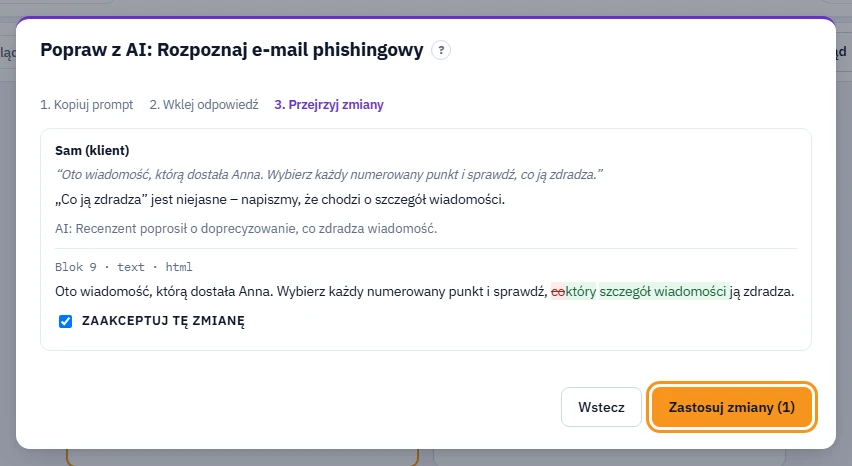
- W kroku 3. Przejrzyj zmiany obejrzyj każdą proponowaną zmianę. Odznacz Zaakceptuj tę zmianę przy każdej zmianie, której nie chcesz.
- Kliknij Zastosuj zmiany (N).
Co powinno być widoczne
Komunikat z liczbą zastosowanych zmian. Lekcja zapisuje się od razu. Komentarze uwzględnione w zastosowanych zmianach dostają na liście w sekcji Poproś o recenzję oznaczenie Rozwiązany i etykietę Poprawiono z AI. Przez 30 sekund po zastosowaniu zmian widać pasek z przyciskiem Cofnij.
Zmiany, które wymagają Twojej uwagi
- Zmiana, która dodaje link albo zmienia formatowanie, jest domyślnie odznaczona. Sprawdź ją samodzielnie przed akceptacją.
- Propozycja oznaczona jako AI proponuje poprawić to ręcznie wymaga ręcznej edycji. Kliknij Edytuj lekcję, żeby otworzyć edytor bloków.
- Jeśli odpowiedź AI w ogóle nie zawiera propozycji dla danego komentarza, LMSable pokazuje komunikat Brak propozycji dla tego komentarza z tym samym przyciskiem Edytuj lekcję.
Jeśli coś nie działa
- „Lekcja się zmieniła. Wygeneruj nowy prompt.” Ktoś edytował lekcję po zbudowaniu promptu. Kliknij Wygeneruj nowy prompt i zacznij od nowa.
- Pod komentarzem nie ma przycisku „Popraw z AI”. Komentarz jest ogólny, lekcja nie jest lekcją z blokami albo tytuł lub pozycja lekcji zmieniły się po dodaniu komentarza. Użyj przycisku Edytuj lekcję, jeśli jest widoczny, albo edytuj lekcję ręcznie.
- „Niektóre zaakceptowane zmiany dotyczą tej samej treści. Odznacz jedną z nich.” Dwie zaakceptowane propozycje edytują to samo miejsce. Odznacz jedną i zastosuj zmiany ponownie.
- Kolejne komentarze (N) nie zmieściły się w tym prompcie. Potem uruchom „Popraw z AI” jeszcze raz, żeby je obsłużyć. W jednym prompcie mieści się tylko 40 komentarzy. Zastosuj tę partię, a potem uruchom Popraw z AI ponownie dla pozostałych.
- Chcesz cofnąć zastosowaną zmianę. Kliknij Cofnij na pasku, który pojawia się zaraz po zastosowaniu zmian. Cofnij przywraca lekcję do stanu sprzed zmian i ponownie otwiera komentarze oznaczone jako rozwiązane. Po 30 sekundach pasek znika. Jeśli przed zastosowaniem zmian zapisano wersję, możesz ją przywrócić, jak opisano w artykule Zapisywanie i przywracanie wersji. Przywrócenie zastępuje jednak cały kurs, a nie tylko tę lekcję.
Dalej
Odpowiedz recenzentowi albo poproś o ponowne przejrzenie: Prośba o recenzję.