Tworzenie scenariusza rozgałęzionego
W lekcji scenariusza uczestnicy podejmują decyzje, które prowadzą do różnych scen i zakończeń, zamiast przechodzić przez treść po kolei. Każda scena przedstawia sytuację, zadaje jedno pytanie i proponuje kilka odpowiedzi. Każda odpowiedź przenosi uczestnika do innej sceny albo do zakończenia.
Zanim zaczniesz
W kroku Lekcje nadaj lekcji typ Scenariusz: kliknij etykietę typu pod tytułem lekcji i wybierz Scenariusz z menu Typ lekcji. Możesz też użyć lekcji, która ma już ten typ. Lekcja scenariusza otwiera własny edytor zamiast edytora bloków.
Scenariusz sprawdza się najlepiej, gdy uczestnik musi coś zdecydować i ponieść skutki tej decyzji: obsługa podejrzanego maila, trudna rozmowa z klientem, pierwsze minuty incydentu. Jeśli chcesz tylko sprawdzić, co uczestnicy zapamiętali, lepszym narzędziem jest lekcja z quizem: zobacz Tworzenie lekcji z quizem.
Najpierw zaplanuj historię
Naszkicuj historię, zanim otworzysz edytor.
- Wybierz jedną sytuację i jedną rolę dla uczestnika, na przykład asystenta w dziale księgowości, który dostaje niespodziewaną fakturę.
- Wypisz od 3 do 6 decyzji, które uczestnik musi podjąć. Każda decyzja staje się jedną sceną, a każda scena zadaje dokładnie jedno pytanie.
- Ustal od 2 do 4 zakończeń, na przykład jedno, w którym uczestnik powstrzymuje zagrożenie, i jedno, w którym nie.
- Do każdej decyzji napisz od 2 do 5 odpowiedzi i zanotuj, dokąd prowadzi każda z nich. Odpowiedź może też prowadzić z powrotem do wcześniejszej sceny: pętle są dozwolone.
Edytor pilnuje tych limitów:
- Łącznie od 2 do 40 scen i zakończeń.
- Od 2 do 5 odpowiedzi na scenę.
- Tytuł: do 200 znaków. Tekst sceny: do 5000. Pytanie: do 300. Odpowiedź: do 200. Informacja zwrotna: do 500.
Wybierz tryb
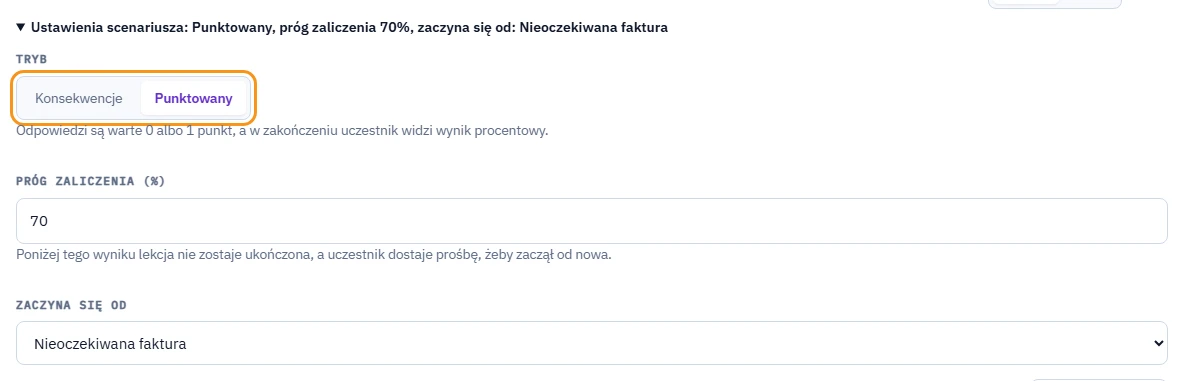
Przełącznik Tryb jest w zwijanej sekcji ustawień scenariusza nad scenami, na zakładce Napisz sceny. Jej nagłówek podsumowuje bieżące ustawienia, na przykład „Ustawienia scenariusza: Punktowany, próg zaliczenia 70%, zaczyna się od: Nieoczekiwana faktura”. W nowym, pustym scenariuszu sekcja jest otwarta, w pozostałych zwinięta: kliknij nagłówek, żeby ją otworzyć. Tryb dotyczy całego scenariusza.
- Konsekwencje (tryb domyślny): odpowiedzi nie są punktowane. Uczestnik widzi, dokąd prowadzi każdy wybór, a dotarcie do zakończenia przekazuje do LMS wynik 100%.
- Punktowany: każda odpowiedź jest warta 0 albo 1 punkt. W zakończeniu uczestnik widzi Your result (Twój wynik) jako procent dobrych decyzji, a ten sam procent trafia do LMS jako wynik lekcji.
W trybie Punktowany ustawienia pokazują też pole Próg zaliczenia (%) (domyślnie 70): poniżej tego wyniku lekcja nie zostaje ukończona, a uczestnik dostaje prośbę, żeby zaczął od nowa. Każda karta odpowiedzi dostaje pole wyboru Warte 1 punkt obok pola Prowadzi do. Zaznacz je przy dobrych wyborach. Po przełączeniu na tryb Punktowany każda odpowiedź ma 0 punktów, dopóki jej nie zaznaczysz. Po powrocie do trybu Konsekwencje zaznaczenia zostają, ale nie liczą się do wyniku.
Pisanie scen
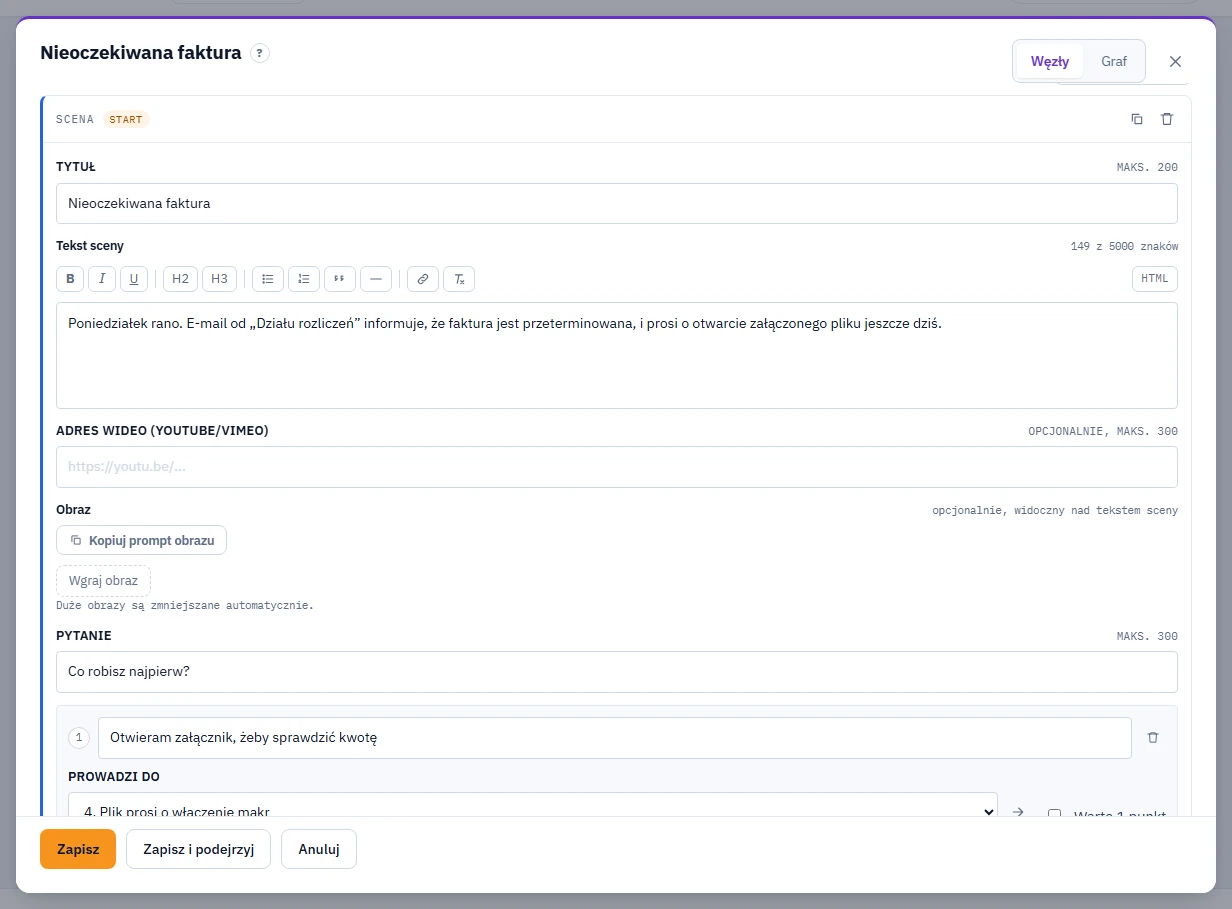
- W kroku Lekcje kliknij Edytuj obok lekcji scenariusza, żeby otworzyć edytor scenariusza. Nowy scenariusz otwiera się na zakładce Generuj z AI. Przełącz na Napisz sceny, żeby pracować ręcznie. Na początku jest jedna pusta scena, Scene 1, i jedno zakończenie, Ending 1.
- Sprawdź pole Zaczyna się od w ustawieniach scenariusza nad scenami. Wskazuje scenę, którą uczestnik zobaczy jako pierwszą. Można wybrać tylko scenę, nie zakończenie. Scena startowa ma na swojej karcie oznaczenie start.
- Wypełnij kartę sceny:
- Tytuł: krótka nazwa. Pojawia się też na listach Prowadzi do.
- Tekst sceny: to, co czyta uczestnik. Pole przyjmuje prosty HTML, na przykład akapity
<p>z<strong>albo<em>. Nie ma paska formatowania. - Adres wideo (YouTube/Vimeo) (opcjonalnie): wideo nad tekstem sceny. Pytanie pozostaje ukryte do końca wideo, ale uczestnik może kliknąć Show the question now (pokaż pytanie teraz).
- Obraz (opcjonalnie): Wgraj obraz dodaje nad tekstem sceny plik JPEG, PNG, WebP lub GIF, a Usuń obraz go usuwa. Jak przygotować obraz w swoim czacie AI, opisuje sekcja Obrazy scen z Twojego czatu AI poniżej. Zobacz też Limity obrazów, plików i multimediów.
- Pytanie: jedna decyzja, której wymaga ta scena.
- Wypełnij odpowiedzi. Przy każdej wpisz tekst, który uczestnik może wybrać, a potem wskaż cel w polu Prowadzi do: inną scenę albo zakończenie (zakończenia mają na liście dopisek „(zakończenie)”). Dodaj odpowiedź dodaje kolejną, maksymalnie 5. Ikona kosza usuwa odpowiedź.
- Opcjonalnie kliknij przy odpowiedzi + Dodaj informację zwrotną i wypełnij pole Informacja zwrotna. Informacja zwrotna pojawia się zaraz po wybraniu tej odpowiedzi, z przyciskiem Continue (dalej), zanim otworzy się następna scena. To dobre miejsce na wyjaśnienie konsekwencji.
- Kliknij Dodaj scenę dla każdej kolejnej decyzji. Nowa scena ma dwie przykładowe odpowiedzi prowadzące do sceny startowej. Zmień je. Ikona kopiowania (Duplikuj) kopiuje scenę razem z odpowiedziami, a ikona kosza (Usuń) ją usuwa. Odpowiedzi, które prowadziły do usuniętej sceny, tracą swój cel.
- Kliknij Dodaj zakończenie dla każdego zakończenia. Zakończenie ma tytuł, tekst i opcjonalne wideo lub obraz, ale nie ma pytania ani odpowiedzi. Ustaw jego pole Wynik na pozytywny, negatywny albo neutralny. Wynik służy tylko Tobie do orientacji w edytorze: uczestnicy go nie widzą.
Obrazy scen z Twojego czatu AI
LMSable sam nie rysuje obrazów. Zamiast tego pisze prompt obrazu, który uruchamiasz we własnym czacie AI, na przykład ChatGPT, Claude albo Gemini.
- Na zakładce Napisz sceny wypełnij pole Postacie i styl wizualny nad scenami. Opisz ludzi i wygląd raz dla całego scenariusza. Dopóki pole jest puste, prompt używa tekstu widocznego w polu: „One consistent main character, an adult professional; modern office; photorealistic” (jedna spójna postać główna, dorosły profesjonalista; nowoczesne biuro; fotorealizm).
- Kliknij Kopiuj prompt obrazu w polu obrazu sceny. Prompt korzysta z tytułu sceny, tekstu sceny i Twojego stylu.
- Żeby przygotować obrazy do całej historii naraz, kliknij Kopiuj prompty dla wszystkich scen nad kartami scen. Czat dostaje wszystkie sceny z tekstem, ponumerowane, z prośbą o zachowanie tych samych postaci i stylu na wszystkich obrazach.
- Wklej prompt do czatu i pobierz wygenerowany obraz.
- Wróć do sceny, kliknij Wgraj obraz i wybierz plik.
Duże obrazy są automatycznie zmniejszane w przeglądarce przed przesłaniem, więc zdjęcie może mieć do 50 MB. GIF nadal jest ograniczony do 2 MB. Jeśli nie widzisz przycisku Kopiuj prompt obrazu, ta opcja nie jest jeszcze dostępna na Twoim koncie.
Generator obrazów zamiast czatu
Prompt możesz też wkleić do generatora obrazów, takiego jak Freepik, Midjourney, Ideogram albo Adobe Firefly. Kilka wskazówek:
- Generatory obrazów nie pamiętają wcześniejszych poleceń, więc używaj przycisku Kopiuj prompt obrazu osobno dla każdej sceny zamiast Kopiuj prompty dla wszystkich scen. Format 16:9 ustaw w samym narzędziu.
- Jeśli narzędzie ma pole na negatywny prompt, przenieś tam część promptu „no text, no logos” (bez tekstu, bez logotypów).
- Żeby na każdej scenie była ta sama osoba, użyj opcji samego narzędzia, często nazywanej consistent character albo character reference, zamiast promptu dla wszystkich scen.
Sprawdź graf
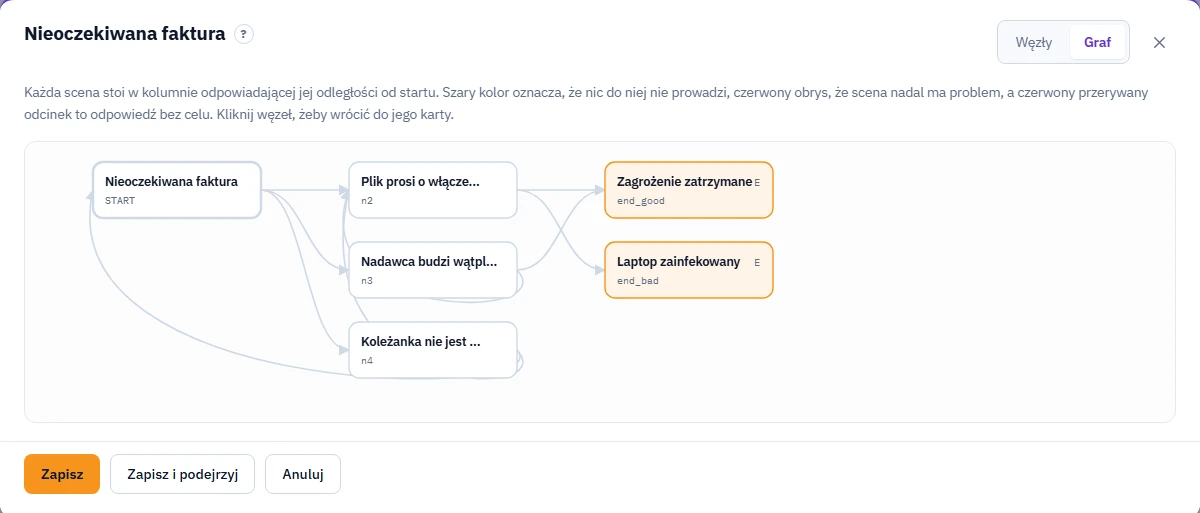
Kliknij Graf u góry edytora, żeby zobaczyć całą historię jako mapę. Węzły przenosi z powrotem do kart.
- Każda kolumna pokazuje, ile decyzji dzieli scenę od startu. Scena startowa jest w pierwszej kolumnie i ma oznaczenie START.
- Strzałki pokazują, dokąd prowadzą odpowiedzi, łącznie z pętlami do wcześniejszych scen.
- E oznacza zakończenie, V scenę z wideo, a I scenę z obrazem.
- Szara scena jest nieosiągalna ze startu: nie prowadzi do niej żadna odpowiedź.
- Czerwony obrys oznacza, że scena nadal ma problem blokujący zapis.
- Czerwony przerywany odcinek to odpowiedź bez celu.
Kliknij dowolną scenę w grafie, żeby przejść do jej karty z polem tytułu gotowym do edycji.
Generowanie z AI
- Otwórz zakładkę Generuj z AI.
- W polu O czym jest ten scenariusz opisz scenariusz w jednym lub dwóch zdaniach, do 500 znaków. Podaj sytuację, rolę uczestnika, cel i ton, na przykład: „Asystent w dziale księgowości dostaje niespodziewany mail z fakturą. Cel: rozpoznać phishing i go zgłosić. Spokojny, realistyczny ton.” Dopóki pole jest puste, ostrzeżenie informuje, że prompt dla AI będzie ogólny.
- Kliknij Wygeneruj prompt, a potem Kopiuj prompt i uruchom prompt w swoim czacie AI. Prompt korzysta z tytułu lekcji, opisu kursu i ewentualnych materiałów źródłowych. Prosi o 6-12 scen, 2-4 odpowiedzi na scenę i 2-4 zakończenia w języku kursu.
- Prompt prosi o tryb Konsekwencje, chyba że poprosisz o punktację. Jeśli chcesz scenariusz w trybie Punktowany albo inny rozmiar, napisz to w czacie, na przykład „Use scored mode and make it 5 scenes” (użyj trybu punktowanego i zrób 5 scen).
- Wklej odpowiedź JSON w pole Wklej JSON ze swojego czatu i kliknij Importuj. Jeśli edytor ma już treść, najpierw pojawi się okno Zastąpić scenariusz?: import zastępuje całą zawartość edytora.
- Edytor przełączy się na zakładkę Napisz sceny z komunikatem „Zaimportowano N scen - sprawdź je poniżej i kliknij Zapisz.” Przeczytaj każdą scenę, popraw to, co nie pasuje, i samodzielnie dodaj obrazy, bo import ich nie zawiera.
Zapis, podgląd i to, co widzi LMS
- Kliknij Zapisz albo Zapisz i podejrzyj, żeby odtworzyć scenariusz od początku tak, jak zrobią to uczestnicy. Anuluj zamyka edytor bez zapisywania.
- Jeśli coś blokuje zapis, czerwony panel wymienia problemy. Pojawia się po pierwszym kliknięciu Zapisz lub Zapisz i podejrzyj, a punkty znikają w miarę poprawiania. Nieosiągalne sceny pojawiają się tam jako ostrzeżenia i nie blokują zapisu.
- Po zapisaniu lekcja jest oznaczona na liście lekcji jako Gotowa.
Podczas odtwarzania uczestnik może w każdej chwili kliknąć Start over (zacznij od nowa). W wyeksportowanym pakiecie SCORM lekcja scenariusza raportuje dane tak jak lekcja interaktywna:
- Każda decyzja jest wysyłana jako odpowiedź: pytanie i wybrana odpowiedź. W trybie Punktowany jest też oznaczana jako poprawna lub niepoprawna, a w trybie Konsekwencje wynik jest neutralny.
- Dotarcie do zakończenia kończy lekcję z wynikiem 100% w trybie Konsekwencje albo z procentem dobrych decyzji w trybie Punktowany.
Dokładne dane opisuje artykuł Co raportuje Twoja platforma LMS.
Jeśli coś nie działa
- Scena jest szara w grafie albo wymieniona jako ostrzeżenie: nie prowadzi do niej żadna odpowiedź. Wskaż ją w polu Prowadzi do którejś odpowiedzi albo ją usuń.
- Odpowiedź wskazuje nieznany węzeł: odpowiedź nie ma prawidłowego celu, zwykle dlatego, że usunięto scenę, do której prowadziła. Wybierz nowy cel w polu Prowadzi do.
- Węzeł zakończenia nie może mieć pytania albo Węzeł zakończenia nie może mieć odpowiedzi: ten błąd pochodzi z wklejonego JSON. Usuń pytanie lub odpowiedzi z tego zakończenia w JSON i zaimportuj ponownie albo odtwórz zakończenie przyciskiem Dodaj zakończenie.
- Żadne zakończenie nie jest osiągalne ze sceny startowej: poprowadź co najmniej jedną ścieżkę odpowiedzi ze sceny startowej do zakończenia.
- Scenariusz musi mieć od 2 do 40 węzłów: podziel bardzo długą historię na dwie lekcje scenariusza albo dodaj scenę lub zakończenie do bardzo krótkiej.
- Import zostaje odrzucony: komunikat błędu podaje przyczynę. Wklej całą odpowiedź z czatu, łącznie z obydwoma nawiasami klamrowymi. Jeśli komunikat mówi, że JSON nie ma listy "nodes", czat odpowiedział w innym formacie. Poproś czat, żeby trzymał się specyfikacji JSON z promptu.
- Chcesz zacząć od nowa: usuń sceny, których już nie potrzebujesz, albo kliknij Anuluj, żeby odrzucić niezapisane zmiany.
Dalej
Przed eksportem obejrzyj cały kurs w podglądzie: Podgląd kursu.