Limity obrazów, plików i multimediów
Limity dotyczą plików, które przesyłasz bezpośrednio do bloków lekcji (obrazów, plików PDF, nagrań audio). Nie obejmują tekstu z AI, który wklejasz.
Limity dla jednego pliku
Obowiązują w każdym planie:
- Obraz: format JPEG, PNG, WebP albo GIF. Duże obrazy, do 50 MB, są automatycznie zmniejszane w przeglądarce przed przesłaniem, więc każdy z nich jest zapisywany w rozmiarze do 2 MB. GIF nie jest zmniejszany i może mieć najwyżej 2 MB.
- Załącznik PDF: do 4 MB. Żeby zmniejszyć większy plik PDF, zapisz jego mniejszą kopię: w PowerPoincie albo Wordzie wybierz File > Export > PDF (plik, eksportuj, PDF) z opcją Minimum size (rozmiar minimalny), a w Acrobacie użyj Reduce File Size (zmniejsz rozmiar pliku).
- Nagranie audio: do 3 MB, format MP3 lub M4A.
Limity dla kursu według planu
| Limit | Free | Pro |
|---|---|---|
| Obrazy w kursie | 40 | 100 |
| Pliki PDF i audio w kursie | 10 | 30 |
| Multimedia w kursie (wszystkie przesłane pliki razem) | 50 MB | 100 MB |
Limit multimediów obejmuje wszystko, co przesyłasz do jednego kursu: slajdy prezentacji, obrazy w blokach, pliki PDF i nagrania audio.
Uwaga
Usuwanie przesłanego pliku, żeby zwolnić miejsce
Każdy przesłany plik zostaje w kursie, dopóki go nie usuniesz, nawet po usunięciu bloku, który z niego korzystał. Aby odzyskać miejsce w limicie:
- Otwórz w edytorze lekcji dowolny blok obrazu, PDF albo audio.
- Kliknij Zarządzaj wgranymi plikami pod polem wyboru pliku.
- Panel pokazuje wszystkie obrazy i pliki w kursie wraz z rozmiarem, ilość wolnego miejsca na multimedia oraz oznaczenie W użyciu przy plikach, do których lekcja nadal się odwołuje.
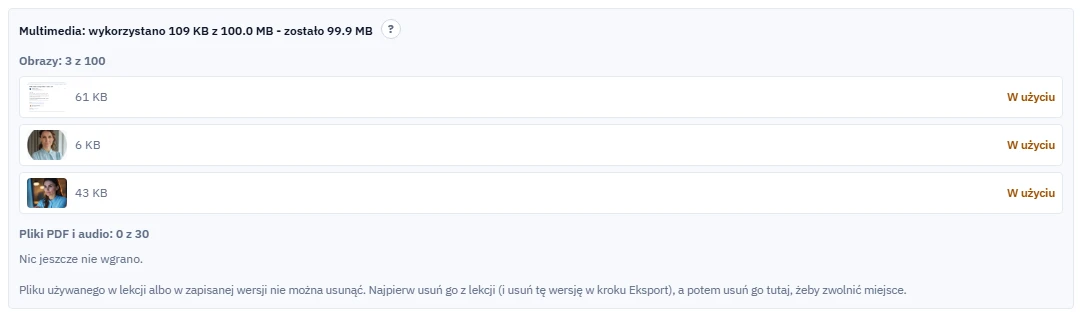
Manage uploads: wolne miejsce, każdy przesłany plik z rozmiarem i oznaczenie In use przy plikach, których lekcja nadal używa. - Kliknij Usuń obok pliku, który nie jest w użyciu, i potwierdź.
Pliku oznaczonego W użyciu nie da się usunąć. Najpierw usuń go z lekcji, a potem usuń go tutaj. Usunięcia przesłanego pliku nie można cofnąć, a zapisana wersja, w której ten plik nadal występuje, zachowuje własną kopię tego pliku w swoim pakiecie.
Jeśli coś nie działa
- „Ten obraz ma ... MB. Limit to 2 MB, wybierz mniejszy plik.” (dotyczy pliku GIF; podobny komunikat z limitem 3 MB pojawia się dla pliku audio): pojedynczy plik przekracza swój limit rozmiaru. Skompresuj go albo wybierz mniejszy.
- „This image is too large to process (... MB). Use an image under 50 MB.” (obraz jest za duży do przetworzenia, ... MB; użyj obrazu mniejszego niż 50 MB): obraz jest zbyt duży, żeby zmniejszyć go w przeglądarce. Najpierw wyeksportuj jego mniejszą wersję.
- „This PDF is ... MB. The limit is 4 MB.” (plik PDF ma ... MB, limit to 4 MB): zapisz mniejszą kopię pliku PDF w sposób opisany w komunikacie i dołącz ją ponownie.
- „Image limit reached” albo „File limit reached” (osiągnięto limit obrazów albo plików): kurs osiągnął limit liczby plików w Twoim planie. Liczy się każdy plik przesłany do kursu, nawet po usunięciu go z bloku. Usuń go w panelu Zarządzaj wgranymi plikami, żeby zwolnić miejsce. Zobacz Free i Pro: co obejmuje każdy plan.
- „This image is ... MB. Only ... MB of the ... MB media limit for this course is left.” (obraz ma ... MB, z limitu ... MB na multimedia w tym kursie zostało tylko ... MB): plik mieści się we własnym limicie rozmiaru, ale nie w tym, co zostało z limitu multimediów kursu. Usuń przesłany plik, którego już nie potrzebujesz, albo przenieś materiał do drugiego kursu.
- Przesłany plik jest od razu odrzucany: bloki obrazu przyjmują tylko obrazy JPEG, PNG, WebP i GIF, blok załącznika tylko pliki PDF, a blok audio tylko pliki MP3 lub M4A.
Dalej
Zobacz, jak te limity mają się do ogólnych limitów kursów: Limity kursów i miejsca na dane.