Edycja lekcji za pomocą bloków
Lekcje typu Lekcja powstają w edytorze bloków z gotowych elementów, takich jak tekst, wyróżnione stwierdzenia, akordeony i obrazy. Interakcje i quizy tworzy się poza edytorem bloków.
Zanim zaczniesz
W kroku Lekcje kliknij Edytuj obok lekcji typu Lekcja. Pusta lekcja otwiera edytor bloków z napisem Zacznij swoją lekcję i pełną paletą bloków. Lekcja, która zawiera już surowy kod HTML bez bloków, otwiera zamiast tego pole tekstowe. Przełącz na edytor bloków zaczyna pustą lekcję blokową, a jej zapisanie zastępuje ten kod HTML.
Kroki
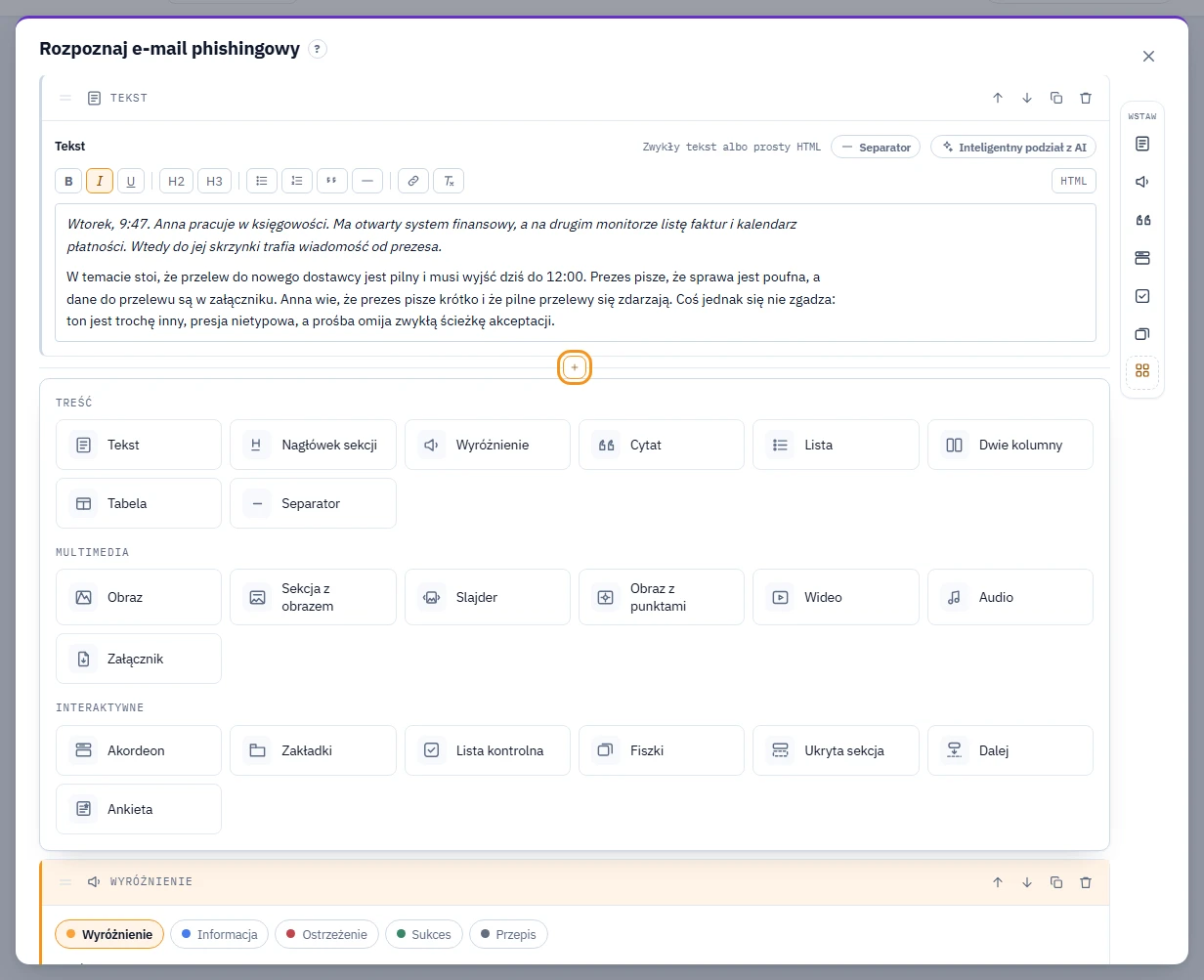
- Kliknij kontrolkę + między dwoma blokami, żeby otworzyć w tym miejscu paletę bloków. Możesz też użyć paska Wstaw: jego ikony dodają często używany blok na końcu lekcji, a ikona siatki (Wszystkie bloki) otwiera pełną paletę na końcu lekcji.
- Wybierz typ bloku. Paleta dzieli bloki na grupy Treść, Multimedia i Interaktywne. Pełną listę znajdziesz w artykule Przegląd bloków.
- Wypełnij pola bloku. Pola tekstowe pokazują sformatowany tekst: zaznacz słowo i kliknij B (pogrubienie) albo I (kursywa) lub naciśnij Ctrl+B / Ctrl+I (Cmd na Macu). HTML przełącza pole na widok kodu HTML, gdzie możesz też dodać podkreślenie, linki, listy, nagłówki i tabele. Kliknij HTML ponownie, żeby wrócić do widoku sformatowanego.
- Przeciągnij blok za uchwyt, żeby zmienić jego pozycję, albo użyj strzałek w górę i w dół. Kontrolkami bloku możesz go zduplikować lub usunąć. Cofnij wycofuje ostatnią zmianę.
- Kliknij Zapisz albo Zapisz i podejrzyj, żeby od razu sprawdzić wynik.
Co powinno być widoczne
Po zapisaniu lekcja jest oznaczona na liście lekcji jako Gotowa. Zapisz i podejrzyj zapisuje lekcję i otwiera jej podgląd nad edytorem. Wróć do edytora przenosi z powrotem do bloków.
Jeśli coś nie działa
- Blok zniknął po zapisaniu: edytor usuwa przy zapisie bloki bez żadnej zawartości, na przykład blok obrazu bez załączonego pliku albo blok wideo bez adresu.
- Lekcja wygląda inaczej, niż się spodziewasz: użyj przycisku Zapisz i podejrzyj, żeby zobaczyć gotowy wynik, zamiast oceniać lekcję tylko na podstawie formularza edytora.
- Przycisk „Zapisz” jest wyszarzony: lekcja nie ma jeszcze żadnych bloków. Dodaj co najmniej jeden.
Dalej
Poznaj wszystkie typy bloków i dowiedz się, kiedy ich używać: Przegląd bloków.