Przegląd bloków
Paleta bloków zawiera 23 typy bloków w trzech grupach: siedem w grupie Treść, osiem w grupie Multimedia i osiem w grupie Interaktywne.
Treść
- Tekst: akapit zwykłego tekstu lub prostego HTML.
- Nagłówek sekcji: nagłówek, który dzieli lekcję na części.
- Wyróżnienie: krótka ramka w jednym z czterech stylów: Wyróżnienie, Informacja, Ostrzeżenie albo Sukces.
- Cytat: cytowany fragment z opcjonalnym źródłem.
- Dwie kolumny: dwa bloki tekstu obok siebie, każdy z opcjonalnym obrazem.
- Tabela: prosta tabela z opcjonalnym wierszem nagłówka.
- Separator: zwykłe wizualne oddzielenie sekcji.
Multimedia
- Obraz: obraz z podpisem i opcjonalnym powiększeniem po kliknięciu (lightbox). Kopiuj prompt obrazu kopiuje prompt zbudowany z tytułu lekcji i podpisu, żeby wygenerować obraz w Twoim czacie AI.
- Sekcja z obrazem: obraz w parze z tytułem i tekstem.
- Scena z dialogiem: obraz z 1-4 dymkami dialogu jako prawdziwy tekst (mowa albo myśl), umieszczonymi w lewym górnym rogu, w prawym górnym rogu albo pod obrazem, tak żeby nie zasłaniały twarzy. Na telefonie dymki schodzą pod obraz. Kolor mówiącego dobiera się sam; możesz też wybrać jeden z ośmiu kolorów dla dymka, najlepiej ten sam dla tej samej osoby w całym kursie.
- Slajder: karuzela obrazów, każdy z własnym podpisem.
- Obraz z punktami: obraz z klikalnymi punktami, które odsłaniają dodatkową treść.
- Wideo: osadzone wideo z YouTube lub Vimeo albo przesłany plik wideo (Pro).
- Audio: przesłane nagranie MP3 lub M4A, które uczestnik odtwarza w lekcji.
- Załącznik: plik PDF do pobrania, z etykietą.
Interaktywne
- Akordeon: lista elementów z tytułami, które uczestnik rozwija i zwija.
- Zakładki: działają jak akordeon, ale mają postać zakładek.
- Lista kontrolna: lista elementów, które uczestnik może odhaczyć.
- Lista: krótkie punkty jeden pod drugim, z kropką, znacznikiem, strzałką albo numerem przed każdym z nich.
- Fiszki: karty z przodem i tyłem, które uczestnik odwraca.
- Ukryta sekcja: treść odsłaniana po kliknięciu etykiety, np. „Pokaż odpowiedź”.
- Dalej: przycisk, który ukrywa resztę lekcji poniżej, dopóki uczestnik go nie kliknie.
- Ankieta: prosi uczestników o ocenę kursu. Odpowiedzi trafiają do raportów Twojego LMS i nigdy nie zmieniają wyniku.
Lista
Blok Lista pokazuje krótkie punkty jeden pod drugim, każdy ze znacznikiem na początku. Znacznik wybierasz u góry bloku:
- Kropka: kropka w kolorze głównym kursu. Używaj jej do cech, zasad lub przykładów.
- Znacznik: zielony znacznik wyboru. Używaj go do korzyści i rezultatów, np. tego, co zyska uczestnik.
- Strzałka: strzałka w kolorze głównym. Używaj jej do przykładów lub wskazówek.
- Numer: numer w kółku w kolorze głównym. Używaj go do kroków wykonywanych po kolei.
Pole Tytuł jest opcjonalne, a tytuł pojawia się nad punktami. Dodaj element dodaje kolejny punkt, maksymalnie 30 punktów, każdy do 500 znaków. Punkty to zwykły tekst, bez formatowania.
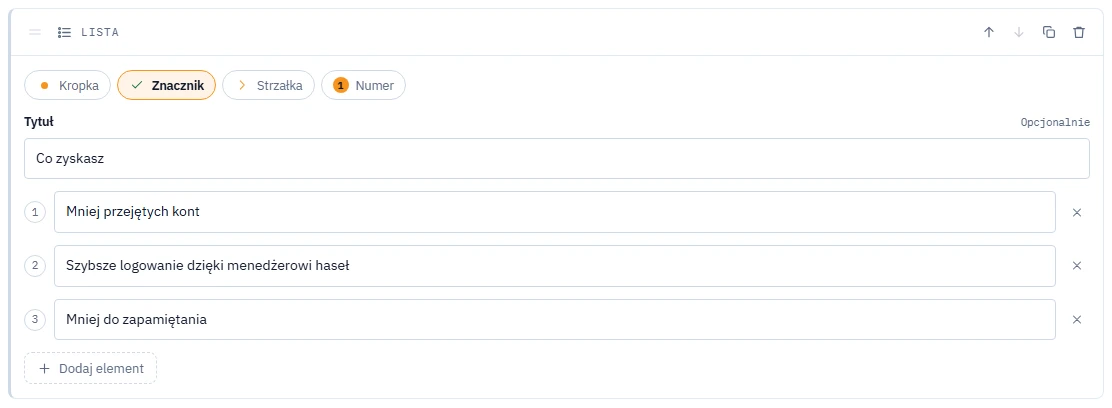
Gdy uczestnik przewinie stronę do listy, punkty wsuwają się jeden po drugim. Jeśli urządzenie uczestnika ma ustawione ograniczenie ruchu, wszystkie punkty pojawiają się naraz.
Żeby zamienić istniejący tekst na listę, zaznacz go w bloku Tekst i kliknij Lista na pasku Zamień na:, który pojawia się pod polem. Lista punktowana staje się listą w stylu Kropka, a lista numerowana listą w stylu Numer. Pozostały tekst dzieli się na punkty, po jednym na wiersz lub zdanie. Bloki Lista może też zaproponować funkcja Inteligentny podział z AI.
Lista czy lista kontrolna: użyj bloku Lista do punktów, które uczestnik czyta. Użyj bloku Lista kontrolna, gdy uczestnik ma odhaczać elementy, na przykład zadania do wykonania przed przejściem dalej.
Wideo
Blok Wideo odtwarza film w lekcji. Źródło wybierasz przełącznikiem Link i Wgraj u góry bloku:
- Link: wklej adres filmu z YouTube, Vimeo albo Loom.
- Wgraj: dodaj własny plik wideo. Film odtwarza się w lekcji, bez YouTube ani Vimeo.
Jeśli cała lekcja ma być jednym filmem, użyj zamiast tego lekcji typu Wideo: zobacz Dodawanie lekcji wideo.
Przesyłanie pliku wideo
- Przełącz blok na Wgraj.
- Opcjonalnie: w polu Jakość zostaw 720p (domyślnie) albo wybierz Ostry obraz (1080p), większy plik.
- Kliknij Wgraj wideo i wybierz plik, na przykład MP4, MOV albo WebM.
- Zaczekaj, aż blok pokaże Kompresowanie..., a potem Wgrywanie... z paskiem postępu. Anuluj przerywa oba etapy.
Film jest kompresowany w przeglądarce, zanim zostanie przesłany, więc duży oryginał z kamery albo nagrania ekranu nie jest problemem: wysyłana jest tylko skompresowana kopia. W niektórych przeglądarkach kompresja trwa długo. Blok ostrzega wtedy o tym i pozwala wybrać Dalej albo Anuluj.
Po przesłaniu możesz odtworzyć film w edytorze i zobaczyć jego rozmiar oraz to, ile miejsca na wideo w kursie jest już zajęte. Przyciskiem Zamień wideo podmienisz plik, a przyciskiem Usuń wideo go usuniesz.
Limity:
- do 15 minut na film w każdym planie,
- Free: 1 przesłany film na konto, do 50 MB,
- Pro: 500 MB wideo na kurs i 5 GB na konto.
Przesłane filmy odtwarzają się w podglądzie, w linkach do recenzji i w zapisanych wersjach kursu. W planie Free drugie przesłanie zostaje odrzucone komunikatem „The Free plan includes 1 uploaded video. Remove it or upgrade to Pro to add more.” (plan Free obejmuje 1 przesłany film; usuń go albo przejdź na Pro, żeby dodać więcej). Zamień wideo działa, gdy nowy plik mieści się w 50 MB; w przeciwnym razie najpierw usuń stary film. Linki do YouTube lub Vimeo działają w każdym planie i się nie liczą. Zobacz Free i Pro: co obejmuje każdy plan.
Ostrzeżenie
Przesłane filmy trafiają do wyeksportowanego pakietu SCORM, więc pakiet rośnie z każdym filmem. Wiele systemów LMS ogranicza rozmiar przesyłanego pliku (często do 50-100 MB). Krok Eksport pokazuje Szacowany rozmiar pakietu: sprawdź limit swojego LMS, zanim prześlesz filmy. Przy długich nagraniach link do YouTube lub Vimeo pozwala zachować mały pakiet.
Transkrypcja, quiz i napisy do filmu
Te opcje znajdziesz w edytorze lekcji typu Wideo, pod filmem. Nie są częścią bloku Wideo. Przesłany film można przepisać przyciskiem Transkrybuj ten film (Pro) i dostaje on wtedy napisy. Do filmu z linku transkrypcję wklejasz samodzielnie. Gdy lekcja ma transkrypcję, przycisk Dodaj quiz po tym filmie dodaje quiz oparty na niej. Połączony czat AI może też przeczytać transkrypcję, bo narzędzie get_lesson zwraca ją dla lekcji wideo. W prezentacji nowy quiz wymaga planu Pro, jak każda lekcja między slajdami. Krok po kroku: Dodawanie lekcji wideo.
Audio
Blok Audio dodaje nagranie, które uczestnik odtwarza bezpośrednio w lekcji: krótki podcast, fragment wykładu albo dźwięk do sceny.
- Formaty: MP3 lub M4A. Inne formaty, np. WAV albo OGG, są odrzucane, więc najpierw wyeksportuj nagranie jako MP3 lub M4A.
- Rozmiar: do 3 MB na plik, czyli około 6 minut mowy. Plik wlicza się też do limitu multimediów kursu, tak jak obrazy i pliki PDF.
- Przesyłanie: kliknij Wgraj dźwięk albo upuść plik na blok. Po przesłaniu możesz odsłuchać nagranie w edytorze i użyć przycisku Zamień dźwięk lub Usuń dźwięk.
- Podpis: opcjonalny, do 200 znaków, widoczny pod odtwarzaczem. Czytniki ekranu odczytują go też jako nazwę odtwarzacza. Bez podpisu używają tytułu lekcji.
Uczestnik dostaje standardowy odtwarzacz dźwięku z przyciskami odtwarzania i pauzy, paskiem postępu i regulacją głośności. Nagranie jest częścią wyeksportowanego pakietu SCORM, więc odtwarza się w Twoim LMS bez dodatkowego hostingu.
Narracja głosowa
Nie masz jeszcze nagrania? Pusty blok Audio pokazuje też przycisk Wygeneruj narrację, który zamienia tekst w nagranie głosu.
- Kliknij Wygeneruj narrację. Pole tekstowe zawiera na start tekst z bloków lekcji, bez formatowania. Jeśli lekcja nie ma jeszcze tekstu, wklej albo napisz własny.
- Skróć lub popraw tekst. Jedna narracja mieści do 5000 znaków, czyli około 5 minut mowy. W dłuższej lekcji podziel tekst na kilka bloków Audio.
- Kliknij Wygeneruj. Nagranie trafia do bloku jako
narration.mp3i działa jak przesłany plik: możesz je odsłuchać, zamienić albo usunąć.
Głos to ten, który wybierzesz dla całego kursu w kroku Ustawienia, w sekcji Narracja. Tam możesz odsłuchać krótką próbkę każdego głosu, zanim go wybierzesz. Głos czyta tekst w języku kursu. Po każdej narracji widzisz, ile znaków wykorzystano w tym miesiącu.
Prywatność: tekst, który zamieniasz na narrację, trafia do naszego dostawcy usługi zamiany tekstu na mowę, który tworzy z niego nagranie. Zobacz Politykę prywatności.
Plan Pro obejmuje 60 000 znaków miesięcznie (około 60 minut nagrania). Plan Free obejmuje jednorazową próbkę 3 000 znaków na konto (około 3 minut). Próbka się nie odnawia, a po jej wykorzystaniu blok pokazuje komunikat „You've used your Free AI narration allowance. Upgrade to Pro to generate more audio.” (wykorzystano przydział narracji AI w planie Free; przejdź na Pro, żeby generować więcej nagrań). Znaki liczą się w chwili wygenerowania nagrania, więc usunięta narracja nadal się wlicza. Zobacz Free i Pro: co obejmuje każdy plan.
Jeśli coś nie działa
- Nie wiesz, który blok pasuje: zacznij od bloku Tekst, a gdy zobaczysz treść, użyj przycisku Inteligentny podział z AI na tym bloku, żeby podzielić go na inne bloki.
- Blok multimedialny wymaga pliku, którego jeszcze nie przesłano: sprawdź limity rozmiaru i formatu w artykule Limity obrazów, plików i multimediów.