Dodawanie bezpłatnych zdjęć stockowych do lekcji
Zamiast przesyłać własny obraz, możesz przeszukać bibliotekę bezpłatnych zdjęć bezpośrednio w edytorze bloków i dodać wybrane zdjęcie jednym kliknięciem. Zdjęcia pochodzą z Pexels.
Zanim zaczniesz
Otwórz lekcję w edytorze bloków i dodaj blok, który przyjmuje obraz: Obraz, Sekcja z obrazem, Dwie kolumny, Slajder albo Obraz z punktami. Tę samą opcję ma obraz sceny w scenariuszu rozgałęzionym. Zobacz Edycja lekcji za pomocą bloków.
Kroki
- W polu obrazu w bloku kliknij Zdjęcia stockowe. Wgraj przełącza z powrotem na przesyłanie własnego pliku.
- Wpisz słowo w polu Szukaj bezpłatnych zdjęć i naciśnij Enter albo kliknij Szukaj. Najlepiej działają krótkie, proste słowa po angielsku.
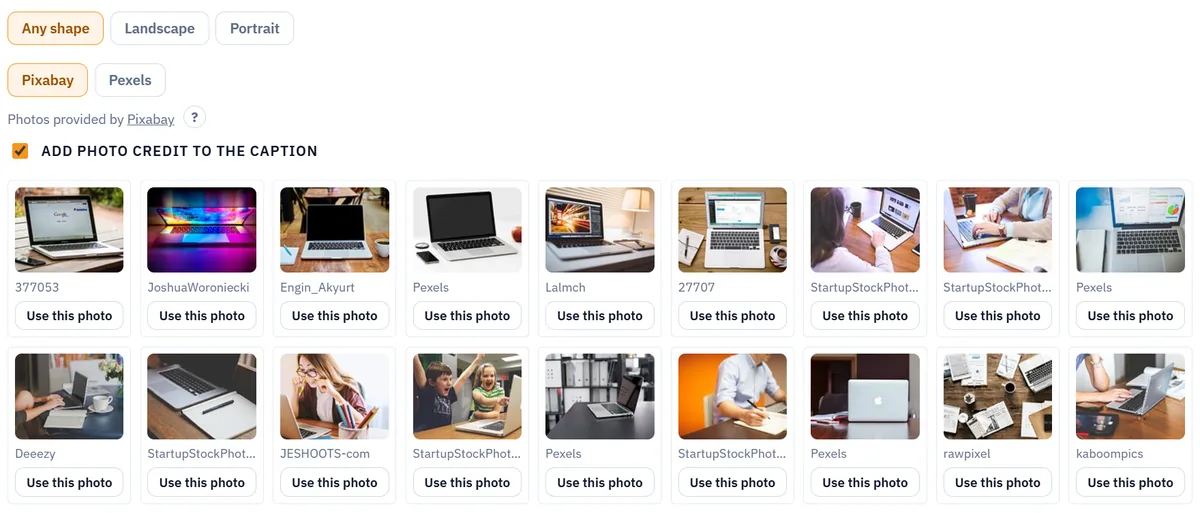
Wyniki wyszukiwania w bloku Image. - Jeśli potrzebujesz zdjęcia o określonym kształcie, zawęź wyniki filtrem Dowolny kształt, Poziome albo Pionowe.
- Kliknij Wczytaj więcej pod siatką, żeby zobaczyć kolejne wyniki.
- Kliknij Użyj tego zdjęcia pod wybranym zdjęciem. Podczas zapisywania zdjęcia w Twoim kursie przycisk pokazuje napis Dodawanie....
Jeśli żadne zdjęcie stockowe nie pasuje do sceny, kliknij Kopiuj prompt obrazu w bloku Obraz, wygeneruj obraz w swoim czacie AI i prześlij go.
Co powinno być widoczne
Zdjęcie pojawia się w bloku, a pole przełącza się z powrotem na Wgraj, gdzie Zamień obraz i Usuń obraz działają tak samo jak przy każdym przesłanym obrazie. Kurs przechowuje zdjęcie jak przesłany obraz, więc trafia ono do eksportu SCORM i nadal się wyświetla, nawet jeśli później zniknie z Pexels.
Autor zdjęcia i licencja
- W blokach Obraz i Slajder pole Dodaj autora zdjęcia do podpisu jest domyślnie zaznaczone. Dopisuje wtedy pod wpisanym już podpisem wiersz w rodzaju „Photo: Jane Doe / Pexels”. Jeśli nie chcesz podawać autora, odznacz je, zanim klikniesz Użyj tego zdjęcia. Tekst podpisu możesz później edytować lub usunąć jak każdy inny podpis.
- Bloki bez pola podpisu nie pokazują tego pola wyboru i nie dodają informacji o autorze.
- Uwaga pod wynikami brzmi: „Możesz ich bezpłatnie używać w swoich kursach, także komercyjnych. Nie używaj zdjęć rozpoznawalnych osób w negatywnym kontekście i nie opieraj się na logo widocznych na zdjęciach”. Link Licencja Pexels obok otwiera pełne warunki, dostępne też pod adresem pexels.com/license.
- Przy każdym zdjęciu LMSable zapisuje informację o jego pochodzeniu: dostawcę, autora, stronę zdjęcia i licencję. Duplikat kursu zachowuje tę informację.
Limity
- Zdjęcie stockowe liczy się jako obraz w Twoim kursie. Zajmuje jedno z miejsc na obrazy w Twoim planie i część puli multimediów kursu, tak jak przesłany plik: zobacz Limity obrazów, plików i multimediów.
- Zdjęcie musi zmieścić się w limicie 2 MB dla obrazów. Gdy duża wersja przekracza limit, LMSable automatycznie pobiera mniejszą.
- Każde wyszukiwanie pokazuje do 24 zdjęć, a Wczytaj więcej zatrzymuje się po 10 stronach.
- W ciągu minuty możesz wykonać do 30 wyszukiwań i dodać do 20 zdjęć.
Jeśli coś nie działa
- „Nie znaleziono zdjęć. Spróbuj prostszego słowa po angielsku.”: użyj jednego lub dwóch ogólnych słów, na przykład „meeting” zamiast całego zdania.
- „This photo service is busy right now. Try again in a moment.” (serwis ze zdjęciami jest teraz zajęty; spróbuj za chwilę): odczekaj kilka sekund i wyszukaj ponownie. Jeśli dostępny jest inny dostawca, komunikat pokazuje przycisk Szukaj zamiast tego w ....
- „This photo is larger than the 2 MB limit.” (zdjęcie przekracza limit 2 MB) albo „This photo is no longer available.” (zdjęcie nie jest już dostępne): wybierz inne zdjęcie.
- „Image limit reached” (osiągnięto limit obrazów) albo komunikat o limicie multimediów dla tego kursu: wszystkie miejsca na obrazy są już zajęte albo pula multimediów kursu jest już wyczerpana. Usuń nieużywane obrazy w panelu Zarządzaj wgranymi plikami i spróbuj ponownie.
- Nie ma przycisku „Zdjęcia stockowe”: pole obrazu pokazuje tylko Wgraj, gdy zdjęcia stockowe nie są dostępne na Twoim koncie.
Dalej
Zobacz, co potrafi każdy blok: Przegląd bloków.