Tworzenie treści H5P z pomocą AI
Wybierz typ ćwiczenia, opisz temat, a narzędzie przygotuje dla Ciebie prompt. Wklej go do własnego czatu AI, skopiuj odpowiedź z powrotem do narzędzia i pobierz standardowy plik H5P (.h5p). Logowanie nie jest potrzebne.
Zanim zaczniesz
Potrzebujesz własnego konta w czacie AI (ChatGPT, Claude, Gemini albo Copilot). Narzędzie nigdy nie komunikuje się z AI w Twoim imieniu: przygotowuje tylko prompt, a później plik.
Kroki
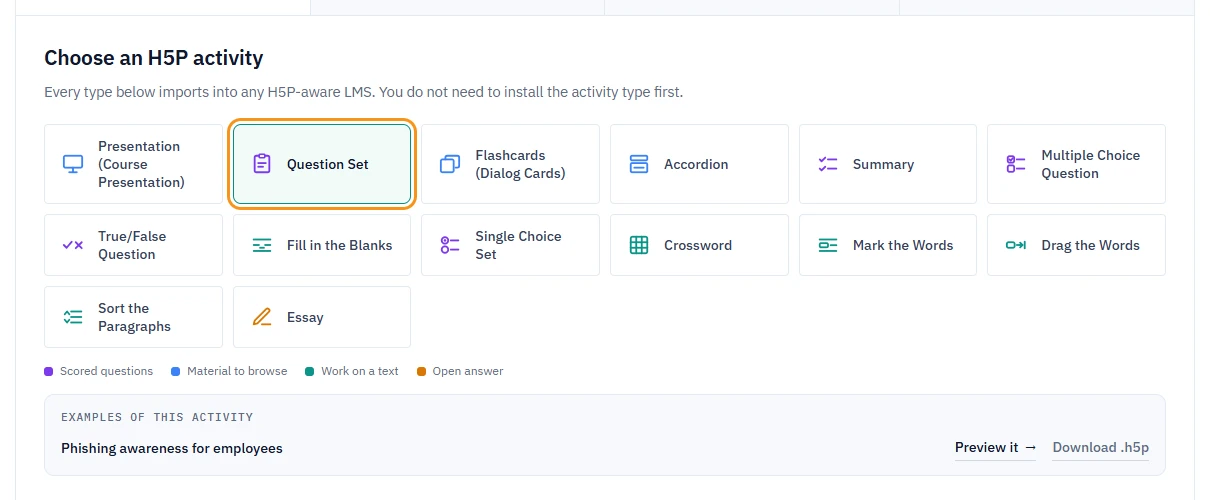
- Otwórz generator H5P i w sekcji Choose an H5P activity (wybierz ćwiczenie H5P) wybierz jeden z 14 typów ćwiczeń, na przykład Question Set (zestaw pytań) albo Presentation (Course Presentation) (prezentacja).
- Wypełnij pole Topic (temat), które jest wymagane. Pozostałe pola, czyli Target audience (grupa docelowa), Level (poziom), Content language (język treści), Learning objective (cel nauki) i Narrative tone (ton narracji), mają wartości domyślne albo są opcjonalne, ale pozwalają dopracować wynik.
- Opcjonalnie: w sekcji Source material (optional) (materiał źródłowy, opcjonalnie) zdecyduj, czy czat ma pisać na podstawie wiedzy ogólnej, tekstu, który wkleisz (do 20 000 znaków), czy pliku, który załączysz bezpośrednio w oknie czatu.
- Kliknij Generate the prompt (wygeneruj prompt).
- Kliknij Copy prompt & open ChatGPT (kopiuj prompt i otwórz ChatGPT) albo analogiczny przycisk dla Claude, Gemini lub Copilot. Jeśli masz już otwarty czat, kliknij Copy only (tylko kopiuj).
- Wklej prompt do swojego czatu AI i uruchom go.
- Skopiuj całą odpowiedź, wróć do narzędzia i kliknij Continue, I have the AI response (dalej, mam odpowiedź AI).
- Wklej ją w pole Paste the response from your AI (wklej odpowiedź od swojego AI) i kliknij Check and preview (sprawdź i podejrzyj). Przycisk staje się aktywny, gdy zakończy się automatyczna kontrola bezpieczeństwa.
- Na ekranie podglądu kliknij Download .h5p (pobierz .h5p).
Uwaga
Pobieranie otwiera małe okno z opcjonalnym polem na adres e-mail. Nie musisz go wypełniać: w obu przypadkach kliknij Download .h5p, żeby dostać plik. Twój adres zostanie zapisany tylko wtedy, gdy zaznaczysz też pole zgody na okazjonalne wiadomości e-mail.
Co powinno być widoczne
- Komunikat Your content is ready (Twoja treść jest gotowa) z podglądem treści. Podgląd to uproszczony widok pytań i tekstu, a nie sam odtwarzacz H5P.
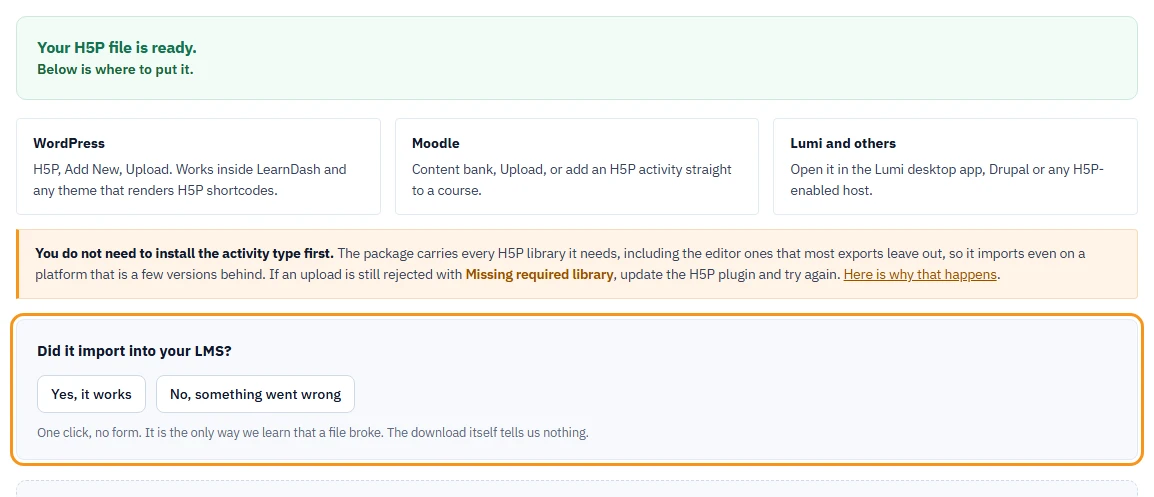
- Po pobraniu komunikat Your H5P file is ready. (Twój plik H5P jest gotowy) oraz plik nazwany tak jak tytuł ćwiczenia, na przykład
gdpr-in-daily-office-work.h5p, w folderze pobranych plików.
Jeśli coś nie działa
- „We found a formatting problem in the AI response” (znaleźliśmy problem z formatem odpowiedzi AI): odpowiedź czatu nie pasowała do oczekiwanego formatu. Kliknij Copy correction notes (kopiuj uwagi do poprawki), wklej je z powrotem do czatu AI i poproś o poprawioną odpowiedź.
- Platforma LMS odrzuca plik z komunikatem „Missing required library” (brak wymaganej biblioteki): pakiet zawiera już wszystkie potrzebne biblioteki H5P, łącznie z bibliotekami edytora. Zaktualizuj wtyczkę H5P na swojej platformie i wgraj plik ponownie.
- Przycisk Generate the prompt jest wyszarzony: pole Topic jest puste, a to jedyne wymagane pole w opisie ćwiczenia.
- Przycisk Check and preview albo Download .h5p jest wyszarzony: poczekaj, aż zakończy się automatyczna kontrola bezpieczeństwa na stronie. W przypadku Check and preview sprawdź też, czy odpowiedź jest wklejona w pole.
Dalej
Z artykułu Wgrywanie pliku H5P do Moodle albo WordPressa dowiesz się, gdzie umieścić plik. Limity i czas przechowywania plików opisuje artykuł Limity bezpłatnych narzędzi i przechowywanie plików.