Tworzenie quizu SCORM
Opisz quiz, przygotuj jego szkic we własnym czacie AI, ręcznie popraw każde pytanie, a potem pobierz pakiet SCORM 1.2. Twoja platforma LMS otrzyma wynik, status zaliczenia lub niezaliczenia oraz każdą odpowiedź.
Zanim zaczniesz
Potrzebujesz własnego konta w czacie AI (ChatGPT, Claude, Gemini albo Copilot). To narzędzie niczego nie wysyła do AI: prompt kopiujesz samodzielnie.
Kroki
- Otwórz AI Quiz Generator (generator quizów z AI). W sekcji 1. Describe the quiz (opisz quiz) wypełnij pole Topic (temat) i opcjonalnie Questions (liczba pytań), Language (język), Tone (ton) oraz Pass mark (%) (próg zaliczenia w procentach).
- Opcjonalnie: ustaw Primary color (kolor główny) i Accent color (kolor akcentu). Jeśli Twój plan to obejmuje, możesz też ustawić logo (Logo URL (HTTPS), adres logo) i Custom font (własna czcionka). Bez konta te pola pozostają zablokowane.
- Kliknij Build my prompt (zbuduj mój prompt).
- Kliknij Copy prompt (kopiuj prompt), a potem Open ChatGPT (otwórz ChatGPT) albo Open Claude, Open Gemini lub Open Copilot.
- Wklej prompt do swojego czatu AI i uruchom go.
- Skopiuj całą odpowiedź w formacie JSON, wróć do narzędzia, wklej ją w pole Paste the JSON from your chat (wklej JSON ze swojego czatu) i kliknij Open in the editor (otwórz w edytorze).
- W sekcji 3. Review and edit the questions (przejrzyj i edytuj pytania) popraw treść pytań albo odpowiedzi, a potem kliknij Preview the quiz (podgląd quizu).
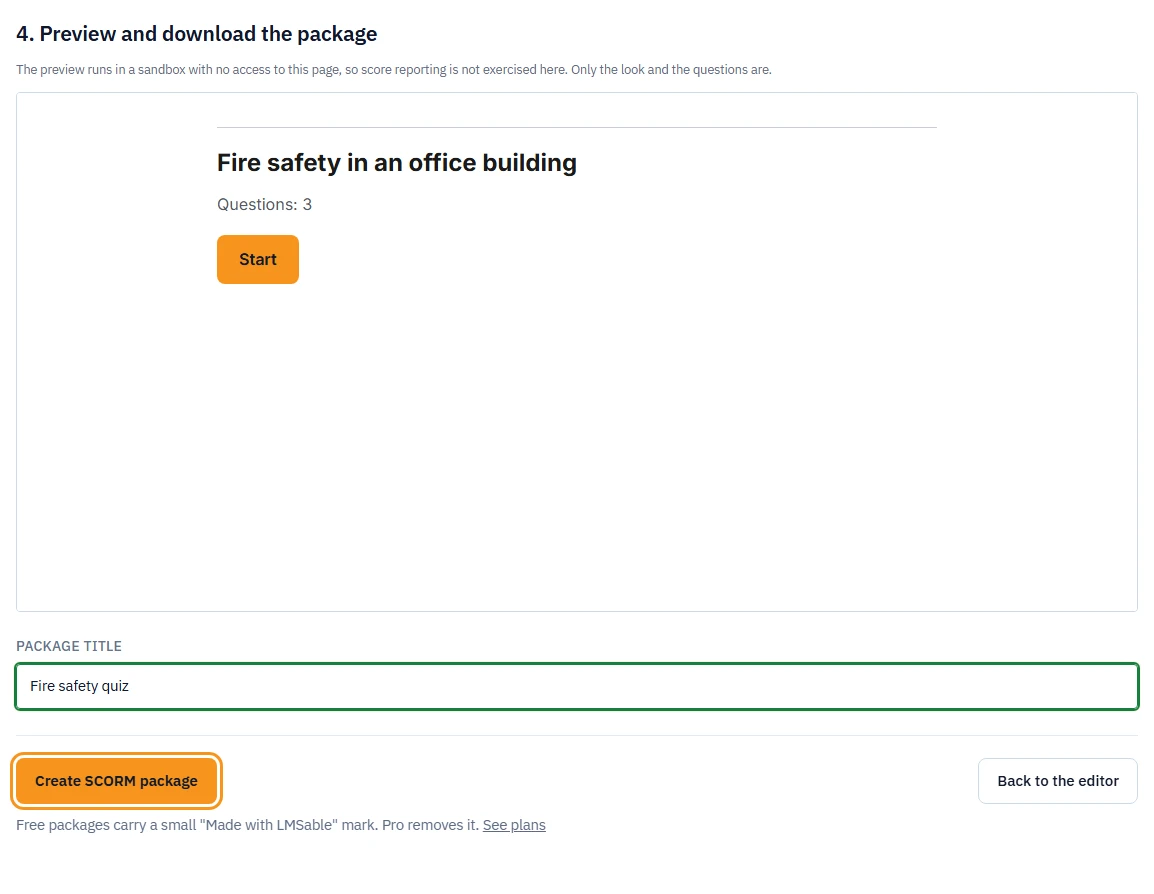
- Ustaw Package title (tytuł pakietu) i kliknij Create SCORM package (utwórz pakiet SCORM).
- Kliknij przycisk Download (pobierz) przy wyniku, żeby zapisać plik
.zip.
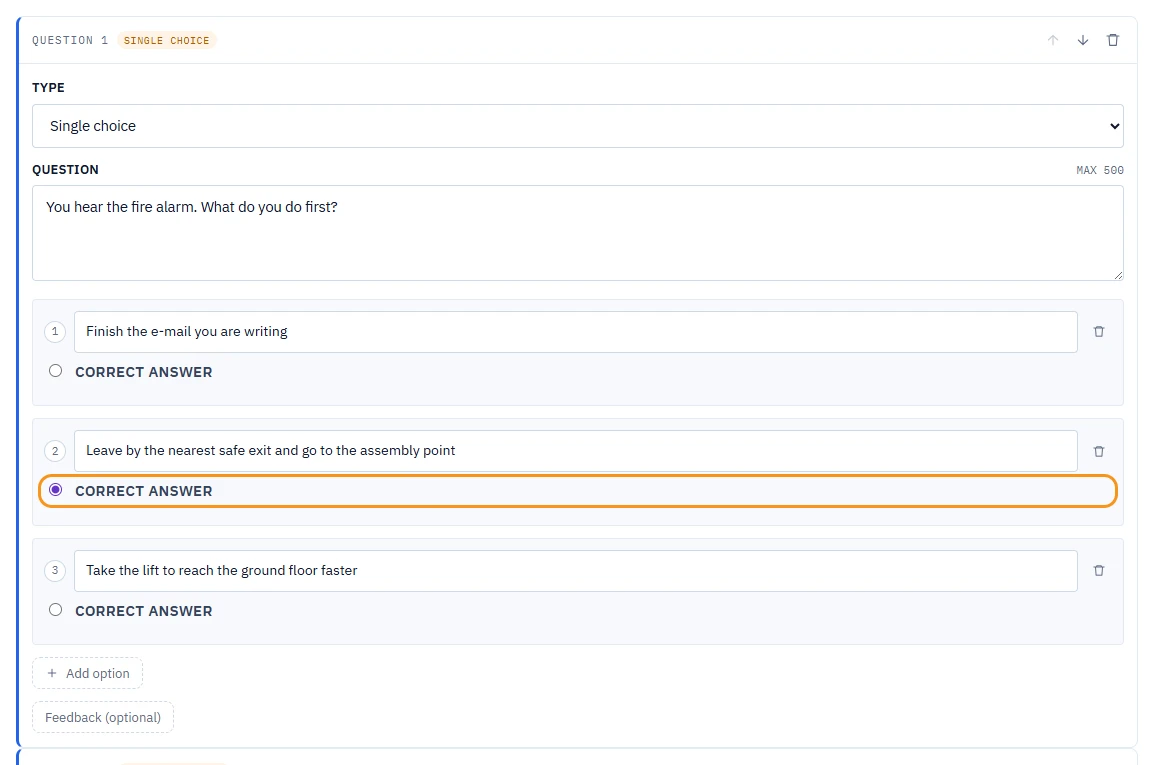
Narzędzie używa tego samego edytora pytań co lekcja z quizem w Course Builderze, z sześcioma typami pytań opisanymi w artykule Tworzenie lekcji z quizem.
Uwaga
Bez konta quiz ma maksymalnie 12 pytań i powstaje wyłącznie na podstawie tematu. Większa liczba pytań (do 40) i własny materiał źródłowy (wklejony tekst albo plik załączony w czacie) wymagają zalogowania do konta LMSable. Zobacz Free i Pro: co obejmuje każdy plan.
Uwaga
Pule pytań, w których każde podejście losuje inny zestaw z większego zbioru, są dostępne w kursach w planie Pro. Zobacz Losowanie pytań z puli.
Limit czasu
W ustawieniach quizu w sekcji 3. Review and edit the questions pole Time limit (minutes) (limit czasu w minutach) daje uczestnikom od 2 do 120 minut na cały quiz. Wartość 0 oznacza brak limitu. Uczestnicy widzą limit na ekranie startowym, a nad każdym pytaniem odliczanie. Gdy czas się skończy, quiz się zamyka: pytania bez odpowiedzi liczą się jako błędne (w raporcie pojawiają się jako puste odpowiedzi), a wynik trafia do platformy LMS jak zwykle. Przeładowanie strony nie zatrzymuje zegara, ale odpowiedzi trzeba udzielić od nowa. W szkoleniach, które muszą spełniać WCAG, zostaw limit na 0.
Co powinno być widoczne
Zielony komunikat Your package is ready. (Twój pakiet jest gotowy) z rozmiarem pliku, liczbą pytań i progiem zaliczenia oraz przycisk Download. Link do pobrania działa przez 30 dni. Jeśli nie jesteś zalogowany, pakiet ma mały znak „Made with LMSable”.
Co widzi Twoja platforma LMS
- Wynik i status: wartość procentową oraz status zaliczenia albo niezaliczenia względem Twojego progu. Status ustawia się w chwili, gdy uczestnik prześle quiz.
- Odpowiedź na każde pytanie: co wybrał uczestnik, jaka jest poprawna odpowiedź i czy się zgadzają.
Dokładne pola SCORM opisuje artykuł Co raportuje Twoja platforma LMS.
Próg zaliczenia jest zapisany w pakiecie dwa razy (jako masteryscore w manifeście i jako próg, którego używa sam odtwarzacz), bo niektóre platformy LMS ignorują wartość z manifestu.
Jeśli coś nie działa
- Przycisk Build my prompt jest nieaktywny: pole Topic jest puste albo automatyczna kontrola bezpieczeństwa jeszcze się nie zakończyła.
- Open in the editor odrzuca wklejony JSON: odpowiedź z czatu AI nie pasuje do oczekiwanego formatu. Poproś czat AI, żeby poprawił JSON i wysłał go ponownie.
- Przycisk Preview the quiz albo Create SCORM package jest nieaktywny: edytor nadal wskazuje problem z którymś pytaniem, kontrola bezpieczeństwa się nie zakończyła albo (w przypadku Create SCORM package) pole Package title jest puste.
- „Daily limit reached: 10 exports per day from one IP address.” (osiągnięto dzienny limit: 10 eksportów dziennie z jednego adresu IP): spróbuj ponownie następnego dnia albo skontaktuj się z nami.
- Strona przeładowała się w trakcie edycji: opis quizu i pytania są zapisane jako szkic w tej przeglądarce i wrócą, gdy ponownie otworzysz narzędzie na tym samym urządzeniu.
Dalej
Wgraj pakiet do Moodle albo sprawdź limity planów dotyczące liczby pytań i brandingu: Free i Pro: co obejmuje każdy plan.