Jak uzyskać najlepsze wyniki z czatem AI
LMSable działa z czatem AI, którego już używasz. Kopiujesz prompt z LMSable, uruchamiasz go w czacie i wklejasz odpowiedź z powrotem. Sprawdziliśmy to z ChatGPT, Claude i Perplexity. Każdy z nich tworzy kurs, quiz albo treść H5P, które importują się za pierwszym razem, jeśli zastosujesz poniższe wskazówki. Inne czaty działają tak samo.
Który czat wybrać
| ChatGPT | Claude | Perplexity | |
|---|---|---|---|
| Wklejanie odpowiedzi do LMSable | Tak | Tak | Tak |
| Załączenie PDF-a lub dokumentu jako materiału kursu | Tak | Tak | Tak |
| Czytanie i edycja kursów przez konektor | Tak, zobacz Łączenie ChatGPT | Tak, zobacz Łączenie Claude | Tylko Perplexity Pro, zobacz Łączenie Perplexity |
| Zanim zmieni lekcję przez konektor | Zapisuje od razu przy domyślnym uprawnieniu Allow low-risk tools (zezwalaj na narzędzia niskiego ryzyka) | Pyta o zgodę na każde narzędzie, chyba że zezwolisz na stałe | Pokazuje, co zapisze, i czeka, aż odpowiesz „yes” |
Wybierz czat, który znasz i za który płacisz. W każdym z nich wystarczy model domyślny: tryb rozumowania czy badania nie jest potrzebny do poprawnej odpowiedzi, a działa wolniej.
Jak poprawnie skopiować odpowiedź
Większość błędów importu bierze się ze sposobu kopiowania, a nie z tego, co napisał czat.
- Kopiuj przyciskiem czatu, a nie zaznaczaniem myszą. Przy ręcznym zaznaczaniu łatwo pominąć pierwszy znak
{albo ostatni}. - Gdy odpowiedź ma blok kodu, kopiuj blok kodu przyciskiem u jego góry. W ChatGPT, gdy JSON jest zwykłym tekstem, przycisk kopiowania pod wiadomością dodaje znaki formatowania. LMSable usuwa je przy wklejaniu, ale blok kodu jest najpewniejszy. Napisz: „Wypisz cały JSON w jednym bloku kodu” i skopiuj blok.
- Perplexity dodaje w środku odpowiedzi link do załączonego pliku. LMSable usuwa go przy wklejaniu, więc nie musisz tego robić sam.
- Wklejaj bez zmian. Nie dopisuj zdania przed JSON-em i niczego nie poprawiaj ręcznie. Jeśli chcesz zmian, poproś o nie czat i skopiuj nową odpowiedź.
Lekcje pisane w HTML
Gdy prosisz o lekcję w HTML, Perplexity, a czasem też Claude, zapisuje kod jako osobny plik albo otwiera go w panelu podglądu, zamiast wypisać go w odpowiedzi. Dopisz do wiadomości: „Nie twórz pliku. Wypisz cały kod HTML w odpowiedzi.” Potem skopiuj go jak zwykle.
Materiały do kursu i długie kursy
- Załącz materiał (PDF, Word, slajdy) do czatu zamiast wklejać długi tekst. Poproś też, żeby czat korzystał tylko z załączonego materiału i nie dodawał faktów z innych źródeł.
- Długie odpowiedzi mogą zostać ucięte. Jeśli LMSable pokaże „Wklejona odpowiedź nie jest kompletnym JSON-em”, poproś czat o powtórzenie całego JSON-a albo zaimportuj krótszy spis treści: z mniejszą liczbą lekcji albo bez treści lekcji. Zobacz Import spisu treści z Twojego czatu AI.
- Darmowe plany czatów mają limity wiadomości. Kurs z treścią lekcji to kilka długich odpowiedzi, więc limit może skończyć się w połowie. W darmowym planie Perplexity nasz test zatrzymał się po około dziesięciu pytaniach. Przygotuj kurs w jednej sesji albo przy większych kursach korzystaj z płatnego planu.
Naucz czat formatu LMSable
Dodaj raz do czatu darmową umiejętność LMSable. Czat będzie wtedy znał format, który sprawdza LMSable, i odpowie na pytania o LMSable. Zobacz Use LMSable with your AI chat (EN).
Edycja przez konektor
Konektor pozwala czatowi zmieniać kurs bezpośrednio. Przed każdą zmianą LMSable zapisuje wersję lekcji, więc zawsze możesz do niej wrócić. Mimo to:
- Wybierz Read only, jeśli czat ma tylko przejrzeć kurs.
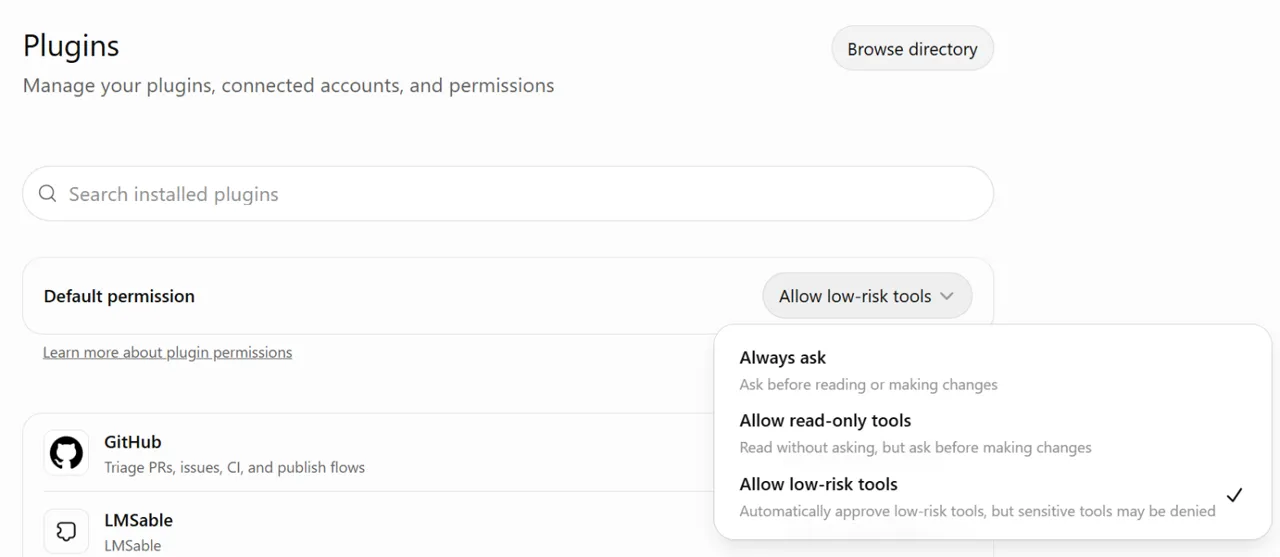
- W ChatGPT otwórz Settings → Plugins (ustawienia, wtyczki) i w Default permission (domyślne uprawnienie) wybierz Allow read-only tools (zezwalaj na narzędzia tylko do odczytu), jeśli ChatGPT ma pytać przed każdą zmianą, albo Always ask (zawsze pytaj). Uprawnienie możesz też zmienić tylko dla LMSable, na tej samej liście.
- Po większej zmianie otwórz lekcję w LMSable i obejrzyj ją przed eksportem.
Więcej w artykule Co Twój czat AI może zrobić z Twoim kursem.
Gdy coś pójdzie nie tak
- „To nie jest poprawny JSON”: skopiuj blok kodu zamiast całej wiadomości albo poproś czat o wypisanie całego JSON-a w jednym bloku kodu.
- „Wklejona odpowiedź nie jest kompletnym JSON-em”: czat przerwał odpowiedź. Poproś go o ponowne wysłanie całej odpowiedzi.
- W odpowiedzi nie ma JSON-a, tylko opis albo link do pliku: poproś czat o wypisanie całej odpowiedzi w czacie, w jednym bloku kodu.
Dalej
Połącz czat z LMSable, żeby mógł pracować na Twoich kursach bezpośrednio: Łączenie Claude przez konektor, Łączenie ChatGPT przez własny serwer MCP albo Łączenie Perplexity przez własny łącznik MCP.