Zarządzanie kursami
Moje kursy to strona, na którą trafiasz po zalogowaniu do Course Buildera. Zawiera wszystkie kursy na Twoim koncie i to na niej je tworzysz, otwierasz, duplikujesz i usuwasz.
Wyszukiwanie kursu
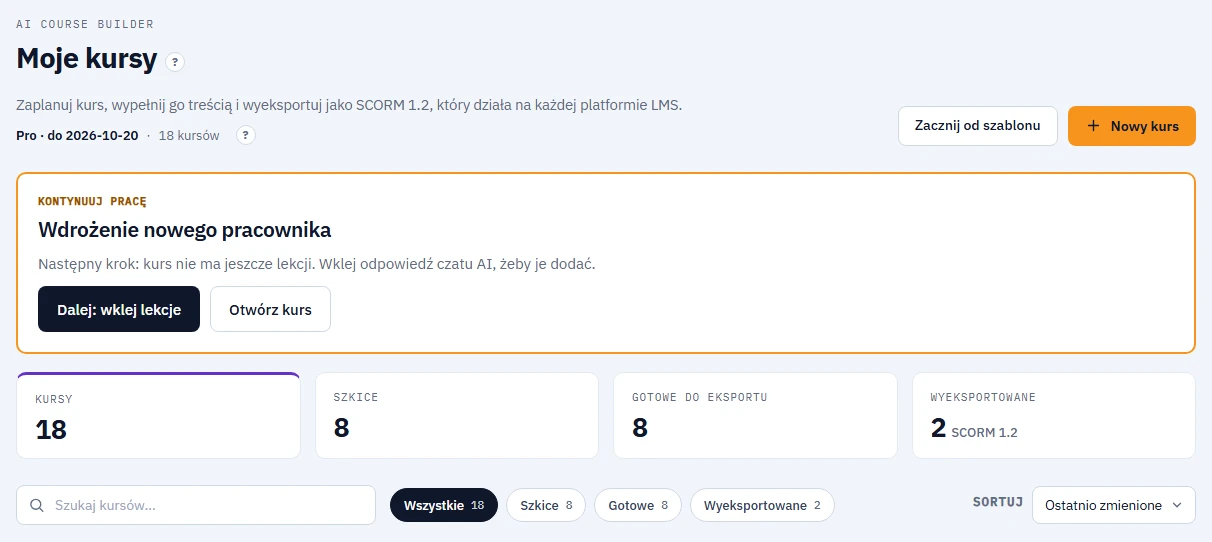
- Wiersz pod tytułem strony pokazuje Twój plan i liczbę kursów, na przykład Plan Free i 1 z 1 kursu. W planie Pro widać tylko liczbę kursów.
- Wiersz podsumowania liczy Kursy, Szkice, Gotowe do eksportu i Wyeksportowane.
- Wpisz tekst w polu Szukaj kursów…, żeby filtrować po tytule.
- Filtruj według statusu przyciskami Wszystkie, Szkice, Gotowe i Wyeksportowane. Kurs jest szkicem, dopóki każda lekcja nie ma treści, potem staje się gotowy. Po eksporcie liczy się jako wyeksportowany.
- Sortuj według Ostatnio zmienione (domyślnie), Nazwa (A–Z) albo Postęp.
Każda karta pokazuje format (Lekcje interaktywne albo Prezentacja), tytuł, liczbę lekcji z treścią, status oraz to, kiedy ostatnio nad kursem pracowano.
Tworzenie kursu
- Kliknij Nowy kurs u góry strony albo na pierwszej karcie w siatce.
- Wpisz tytuł w polu Tytuł kursu, wybierz wartości w polach Format i Język treści, a jeśli chcesz, dostosuj Wygląd.
- Kliknij Utwórz kurs. Nowy kurs od razu się otworzy.
Szczegóły każdego pola: Tworzenie kursu i jego opis.
Otwieranie kursu
Kliknij w dowolnym miejscu karty kursu albo otwórz jej menu akcji (przycisk z trzema kropkami) i kliknij Otwórz.
Duplikowanie kursu
Otwórz menu akcji na karcie i kliknij Utwórz kopię. Kopia pojawi się na stronie Moje kursy z tytułem „Kopia: <oryginalny tytuł>”. Co się kopiuje, a co nie: Duplikowanie kursu.
Usuwanie kursu
- Otwórz menu akcji na karcie i kliknij Usuń.
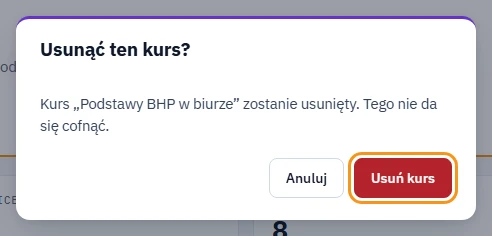
- LMSable pyta Usunąć ten kurs? i ostrzega komunikatem Kurs „<tytuł>” zostanie usunięty. Tego nie da się cofnąć.
- Kliknij Usuń kurs, żeby potwierdzić, albo Anuluj, żeby go zachować.
Ostrzeżenie
Usunięcie jest trwałe. Nie ma kosza ani cofania. Razem z kursem LMSable usuwa wszystkie jego lekcje, zapisane wersje, linki do recenzji wraz z komentarzami oraz każdy przesłany do niego obraz i plik.
Pakiet SCORM, który już pobrano, zostaje na Twoim komputerze i nadal działa w Twojej platformie LMS. Jeśli kurs może być jeszcze potrzebny, przed usunięciem wyeksportuj go albo pobierz wersję z panelu Wersje w kroku Eksport.
Limit kursów
Każdy kurs, także duplikat, wlicza się do limitu kursów w Twoim planie. Gdy go osiągniesz i spróbujesz utworzyć albo zduplikować kurs, zobaczysz w planie Free komunikat „The Free plan includes 1 course. Delete a course or upgrade to Pro to create a new one.” (plan Free obejmuje 1 kurs; usuń kurs albo przejdź na Pro, żeby utworzyć nowy), a w innym przypadku „Limit of projects reached. Delete an old one to create a new one.” (osiągnięto limit projektów; usuń stary, żeby utworzyć nowy). Usunięcie kursu od razu zwalnia jego miejsce. Dokładne liczby: Limity kursów i miejsca na dane.
Jeśli coś nie działa
- „Nie udało się usunąć kursu.”: przeładuj stronę i spróbuj ponownie. Jeśli kurs nadal jest na liście, skontaktuj się z pomocą techniczną.
- Brakuje kursu, którego nie usunięto: kurs, który nigdy nie był eksportowany, może zostać usunięty po okresie bez aktywności. Zobacz Jak długo przechowujemy Twoje kursy.
- Żaden kurs nie pasuje do wyszukiwania: wyczyść pole wyszukiwania i ustaw filtr z powrotem na Wszystkie.
Dalej
Zacznij budować: Tworzenie kursu i jego opis.