Duplikowanie kursu
Duplikowanie tworzy niezależną kopię kursu z tymi samymi ustawieniami, spisem treści, lekcjami i plikami. Edycja kopii nigdy nie zmienia oryginału i odwrotnie.
Zanim zaczniesz
Sprawdź, czy mieścisz się w limicie kursów swojego planu, bo kopia liczy się jako nowy kurs.
Kroki
- Otwórz stronę Moje kursy.
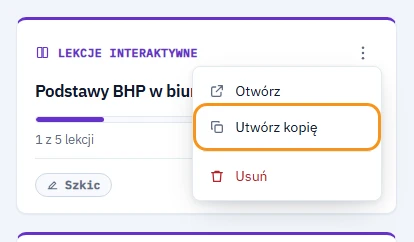
- Na karcie kursu, który chcesz skopiować, otwórz menu działań (przycisk z trzema kropkami) i kliknij Utwórz kopię.
Co powinno być widoczne
Na karcie przez chwilę widać Tworzenie kopii…, potem lista się odświeża i pojawia się komunikat Utworzono kopię kursu „Kopia: [tytuł]”. Przy domyślnym sortowaniu nowy kurs pojawia się na górze listy. Zostajesz na stronie Moje kursy. Kliknij Otwórz w komunikacie, żeby od razu przejść do kopii.
Co trafia do kopii
- Wszystkie ustawienia kursu, spis treści i każda lekcja, w tej samej kolejności.
- Obrazy, pliki i obrazy slajdów używane w lekcjach oraz informacje o źródle zdjęć stockowych.
Czego nie ma w kopii
- Wersje, linki do recenzji, komentarze recenzentów i historia lekcji, na której opiera się przycisk Cofnij w funkcji Popraw z AI. Kopia zaczyna z czystą historią.
- Status eksportu. Kopia liczy się jako kurs, którego nigdy nie wyeksportowano, więc dopóki jej nie wyeksportujesz, dotyczy jej zasada usuwania nieaktywnych, nigdy niewyeksportowanych kursów.
- Tytuł kopii zaczyna się od „Kopia:”, a jej nazwę możesz zmienić tak samo jak w każdym innym kursie.
Jeśli coś nie działa
- „The Free plan includes 1 course. Delete a course or upgrade to Pro to create a new one.” (plan Free obejmuje 1 kurs; usuń kurs albo przejdź na Pro, żeby utworzyć nowy) lub „Limit of projects reached. Delete an old one to create a new one.” (osiągnięto limit projektów; usuń stary, żeby utworzyć nowy). Masz już tyle kursów, na ile pozwala Twój plan. Plan Free obejmuje 1 kurs, więc w planie Free nie zduplikujesz kursu. Usuń kurs, którego już nie potrzebujesz, a potem zduplikuj ponownie.
- Duplikowanie przerywa się w połowie. Nic nie zostaje po nieudanej próbie: kopia powstaje w całości albo wcale. Spróbuj ponownie, a jeśli błąd się powtarza, skontaktuj się z pomocą techniczną.
Dalej
Zmień nazwę kopii i zacznij ją edytować, jak opisano w artykule Tworzenie kursu i jego opis.