Komentowanie udostępnionego kursu
Ktoś udostępnił Ci kurs przez LMSable. Poniżej dowiesz się, jak go przejrzeć i dodać komentarze. Nie potrzebujesz do tego konta.
Zanim zaczniesz
Otwórz otrzymany link. Działa w każdej przeglądarce, na komputerze i na telefonie. Strona jest po polsku, gdy kurs jest po polsku. W kursie w innym języku jej napisy są po angielsku (na przykład Add comment zamiast Dodaj komentarz).
Co widać na stronie
- Pasek u góry z tytułem kursu, napisem „Udostępnione do recenzji przez autora” i datą wersji, którą oglądasz.
- Sam kurs na środku strony.
- Jeśli link umożliwia komentowanie, przycisk Dodaj komentarz w prawym górnym rogu.
Jeśli na pasku jest tylko napis „Podgląd udostępniony przez autora”, możesz obejrzeć kurs, ale nie możesz go komentować. Poproś nadawcę o link do recenzji zamiast linku tylko do podglądu.
Dodawanie komentarza ogólnego
- Kliknij Dodaj komentarz.
- Wpisz swoje imię w polu Imię i nazwisko.
- W polu Zakres zostaw zaznaczoną opcję Ogólny albo wybierz Bieżąca lekcja (z tytułem lekcji), jeśli komentarz ma dotyczyć oglądanej lekcji. Ta opcja jest wyszarzona, dopóki kurs nie przekaże, która lekcja jest otwarta.
- Napisz komentarz w polu Komentarz (do 2000 znaków) i kliknij Wyślij.
Komentowanie konkretnego miejsca
- Zaznacz dowolny tekst w kursie i kliknij przycisk komentarza, który pojawi się obok niego, albo kliknij Wskaż element, a potem kliknij obraz, wideo albo blok, o który Ci chodzi.
- Otworzy się panel komentarza, a Twoje zaznaczenie pojawi się nad polem tekstowym. Jeśli lekcja jest znana, zaznaczona będzie opcja Bieżąca lekcja.
- Wpisz swoje imię w polu Imię i nazwisko, napisz komentarz i kliknij Wyślij.
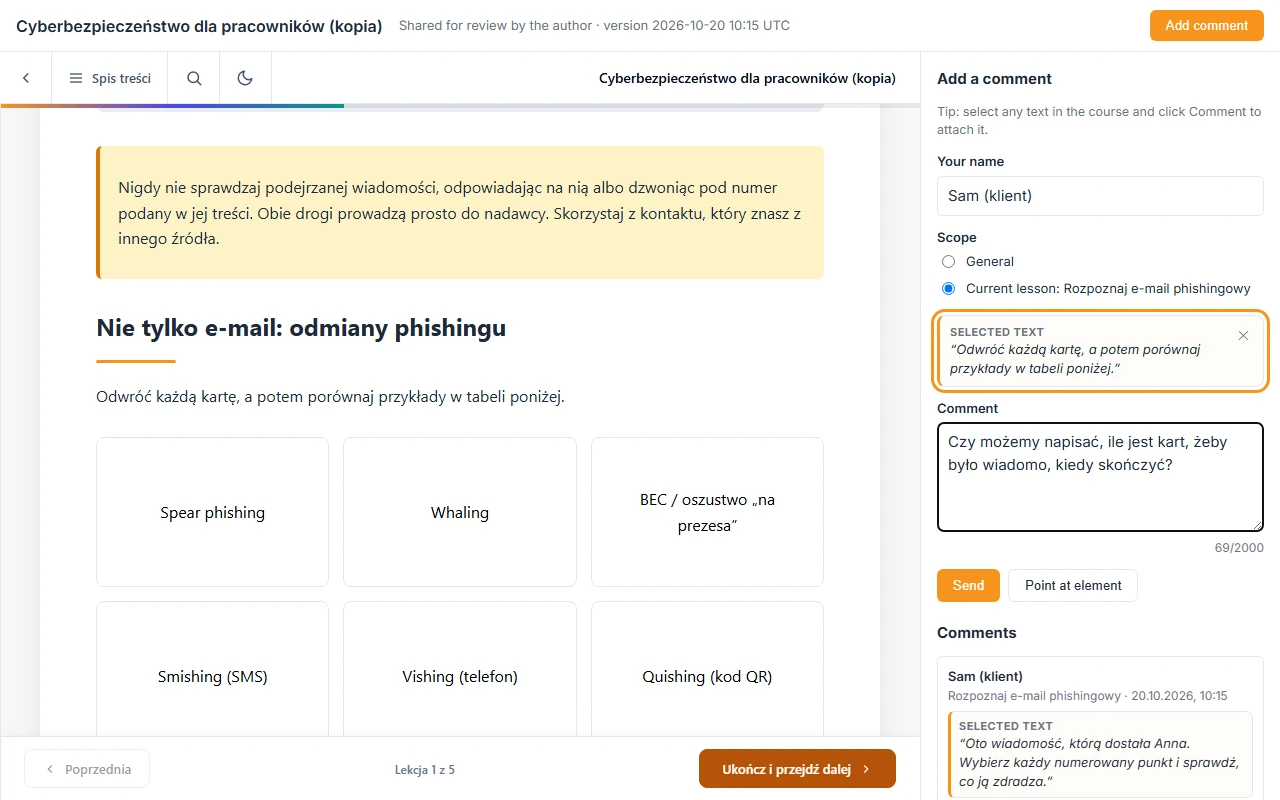
Co powinno być widoczne
Twój komentarz pojawia się w panelu w sekcji Komentarze, z Twoim imieniem i godziną wysłania. Każdy, kto otworzy ten sam link, widzi wszystkie komentarze dodane przez ten link i imiona ich autorów. Autor kursu widzi Twój komentarz u siebie. Gdy go uwzględni, może oznaczyć go jako rozwiązany.
Jeśli coś nie działa
- „Wpisz imię i nazwisko oraz komentarz.” Oba pola są wymagane.
- „Ten link osiągnął limit komentarzy (N).” Do linku nie można dodać więcej komentarzy. Poproś nadawcę o nowy link.
- Komentarz nadal się nie wysyła. Link mógł wygasnąć albo zostać odwołany. Poproś nadawcę o nowy.
- Pojawia się komunikat, że nie znaleziono strony. Link wygasł albo został odwołany. Poproś nadawcę o nowy.
- Kurs się nie wczytuje. Odśwież stronę.
- Po kliknięciu komentarza widać komunikat „Otwórz w kursie lekcję »…«, żeby zobaczyć to miejsce.” Komentarz dotyczy innej lekcji niż ta, którą oglądasz. Najpierw otwórz tamtą lekcję.
Dalej
Po wysłaniu komentarzy autor decyduje, co z nimi zrobić. Jeśli chcesz wiedzieć, co dzieje się dalej, zobacz Popraw z AI: zamiana komentarzy z recenzji na poprawki.