Ustawianie sposobu przechodzenia przez kurs
Zdecyduj, czy uczestnicy mogą otwierać lekcje w dowolnej kolejności oraz czy odtwarzacz pokazuje spis treści i pole wyszukiwania. Wszystkie te opcje są w kroku Ustawienia w Course Builderze.
Zanim zaczniesz
Opcje dotyczą eksportu SCORM i podglądu (Podgląd kursu). Nie zmieniają Twoich lekcji, więc możesz je przełączać w dowolnym momencie.
Kroki
- Otwórz kurs i kliknij krok Ustawienia.
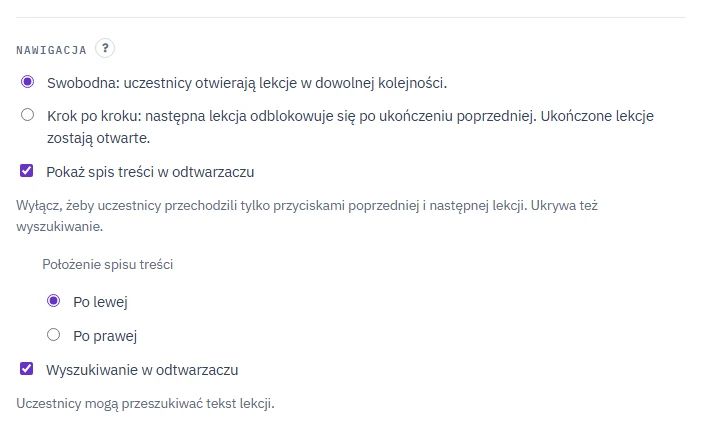
- W grupie Nawigacja wybierz jedną z dwóch opcji:
- Swobodna: uczestnicy otwierają lekcje w dowolnej kolejności. To ustawienie domyślne.
- Krok po kroku: następna lekcja odblokowuje się po ukończeniu poprzedniej. Ukończone lekcje zostają otwarte.
- Zostaw zaznaczone pole Pokaż spis treści w odtwarzaczu albo odznacz je, żeby ukryć listę lekcji.
- W polu Położenie spisu treści wybierz Po lewej albo Po prawej.
- Zostaw zaznaczone pole Wyszukiwanie w odtwarzaczu albo odznacz je, żeby usunąć pole wyszukiwania.
- Kliknij Zapisz ustawienia na dole kroku.
Nawigacja krok po kroku
Przy ustawieniu Krok po kroku pierwsza lekcja jest otwarta, a pozostałe mają w spisie treści status Locked (zablokowana). Lekcja jest ukończona, gdy uczestnik przejdzie z niej dalej albo zaliczy jej quiz lub test. Wtedy odblokowuje się następna lekcja.
Ukończone lekcje pozostają otwarte: uczestnik, który ukończył lekcje od 1 do 4, może wrócić do lekcji 2, a potem przejść do lekcji 5. Zablokowane pozostają tylko lekcje po pierwszej nieukończonej.
Odtwarzacz zapisuje ukończone lekcje razem z zakładką uczestnika, więc zostają otwarte także po przerwie. Jeśli stara zakładka wskazuje zablokowaną lekcję (nawigację krok po kroku włączono, gdy uczestnicy już zaczęli kurs), odtwarzacz zaczyna od pierwszej lekcji.
W kursie w formacie Prezentacja ta sama zasada dotyczy listy slajdów i strzałek.
Wskazówka
Tryb krok po kroku łączy się z opcją Zablokuj następną lekcję, dopóki interakcja nie zgłosi ukończenia w tym samym kroku: taka lekcja z interakcją liczy się jako ukończona dopiero wtedy, gdy zgłosi ukończenie.
Spis treści i wyszukiwanie
Opcja Pokaż spis treści w odtwarzaczu odpowiada za panel z listą lekcji i przycisk, który go otwiera. Gdy jest wyłączona, uczestnicy przechodzą między lekcjami tylko przyciskami Previous (poprzednia) i Next (następna). W formacie lekcji interaktywnych wyłączenie tej opcji ukrywa także wyszukiwanie, bo pole wyszukiwania znajduje się w tym panelu. W kursie w formacie Prezentacja ukrywa spis treści.
Poniżej jest opcja Położenie spisu treści: panel może być po lewej (Po lewej) albo po prawej (Po prawej) stronie odtwarzacza. Kurs w formacie Prezentacja otwiera się domyślnie ze spisem po prawej, a kurs w formacie lekcji interaktywnych po lewej. Gdy spis treści jest wyłączony, opcja jest ukryta.
Opcja Wyszukiwanie w odtwarzaczu pozwala uczestnikom przeszukiwać kurs. W formacie lekcji interaktywnych przeszukuje tekst lekcji. W kursie w formacie Prezentacja przeszukuje tytuły pozycji, a przycisk wyszukiwania pojawia się, gdy kurs ma co najmniej 10 pozycji. Gdy opcja jest wyłączona, odtwarzacz nie ma pola wyszukiwania (a pakiet kursu w formacie lekcji interaktywnych nie ma indeksu wyszukiwania). W trybie krok po kroku wyniki z zablokowanych lekcji są oznaczone jako zablokowane.
Pytanie o wznowienie
Gdy uczestnik wraca do rozpoczętego wcześniej kursu, odtwarzacz pyta Welcome back - Continue where you left off? (witaj ponownie, czy kontynuować od miejsca przerwania?) i pokazuje dwa przyciski: Continue (dalej) i Start over (zacznij od nowa). Pytanie pojawia się w obu odtwarzaczach i we wszystkich siedmiu językach kursu, ale tylko wtedy, gdy uczestnik wyszedł poza pierwszą lekcję albo coś ukończył.
- Continue otwiera lekcję, na której uczestnik przerwał. Klawisz Esc działa tak samo.
- Start over czyści w odtwarzaczu miejsce uczestnika i listę ukończonych lekcji, a potem otwiera pierwszą lekcję. W trybie krok po kroku lekcje znów się blokują.
Start over nie obniża niczego, co Twój LMS już zapisał. Status ukończenia i wynik zostają bez zmian. Odtwarzacz resetuje tylko miejsce uczestnika i to, co pokazuje jako ukończone.
W podglądzie (Podgląd kursu) nie ma LMS-a, więc podgląd zapisuje miejsce w Twojej przeglądarce i pytanie może pojawić się także tam.
Jeśli coś nie działa
- Zmiany nie są widoczne w pakiecie: kliknij Zapisz ustawienia przed eksportem albo podglądem.
- W wyeksportowanym kursie nie ma pola wyszukiwania: sprawdź, czy oba pola, Wyszukiwanie w odtwarzaczu i Pokaż spis treści w odtwarzaczu, są zaznaczone. W kursie w formacie Prezentacja przycisk wyszukiwania wymaga też co najmniej 10 pozycji.
Dalej
Zmień nazwy przycisków i komunikatów odtwarzacza: Zmiana etykiet odtwarzacza.